TR
FlowParent

FlowParent’ı iPhone’unda kur

Birkaç dakika içinde hesabını oluşturur, FlowParent’ı uygulama olarak ana ekranına ekler ve kurulumu başlatırsın. Adımları sırayla izlemen yeterli – en iyisi doğrudan iPhone’unda.

Bölüm 1

Hesap oluştur

Uygulamayı aç
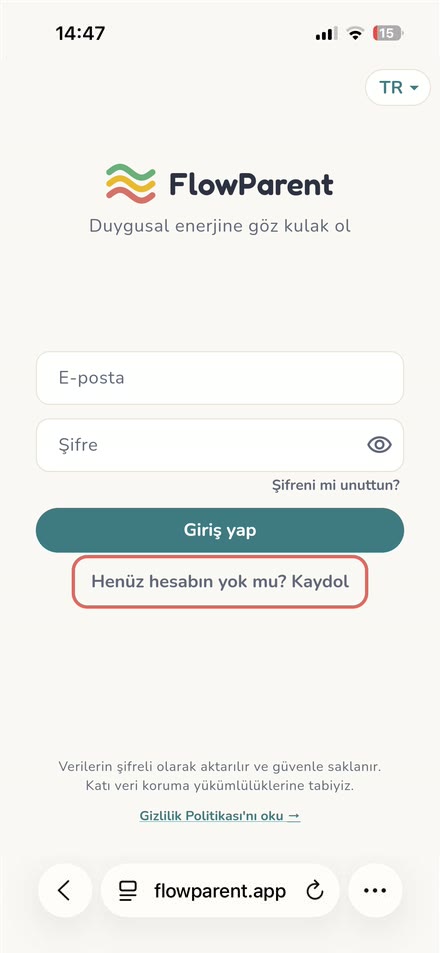
Safari’de FlowParent giriş sayfası, “Henüz hesabın yok mu? Kaydol” vurgulu
1

Kaydı başlat

flowparent.app bağlantısına dokun – bağlantı FlowParent’ı doğrudan Safari’de açar. Alternatif olarak adresi adres çubuğuna yazıp başlangıç sayfasında Uygulamayı aç düğmesine dokunabilirsin. Ardından Henüz hesabın yok mu? Kaydol seçeneğine dokun.

Bağlantı Safari’de açılmıyor mu, ör. WhatsApp’tan? Adresi kopyala ve Safari’nin adres çubuğuna yapıştır.
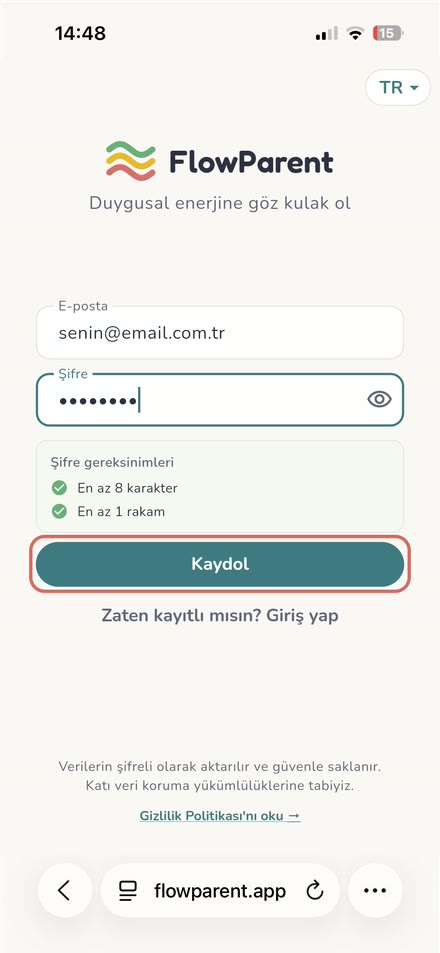
E-posta, şifre ve karşılanan şifre koşullarıyla kayıt formu
2

E-posta ve şifreni gir

E-posta adresini ve bir şifre gir. Şifre en az 8 karakter ve 1 rakam içermeli. İki onay işareti de yeşil olunca Kaydol düğmesine dokun.

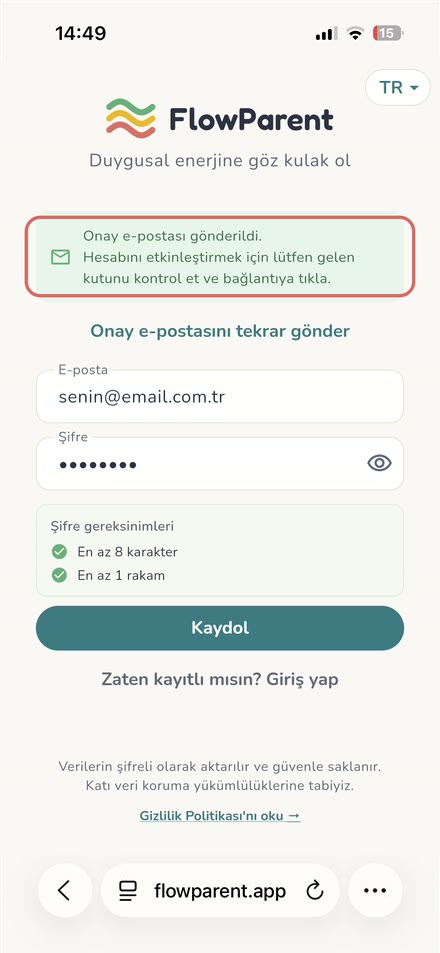
Bildirim: onay e-postası gönderildi
3

Onay e-postası yolda

FlowParent sana bir e-posta gönderir. Onu şimdilik bekletebilirsin – önce uygulamayı ana ekranına ekle.

E-posta gelmedi mi? Spam klasörüne bak ya da “Onay e-postasını tekrar gönder” seçeneğine dokun.

Bölüm 2

Uygulamayı ana ekrana ekle

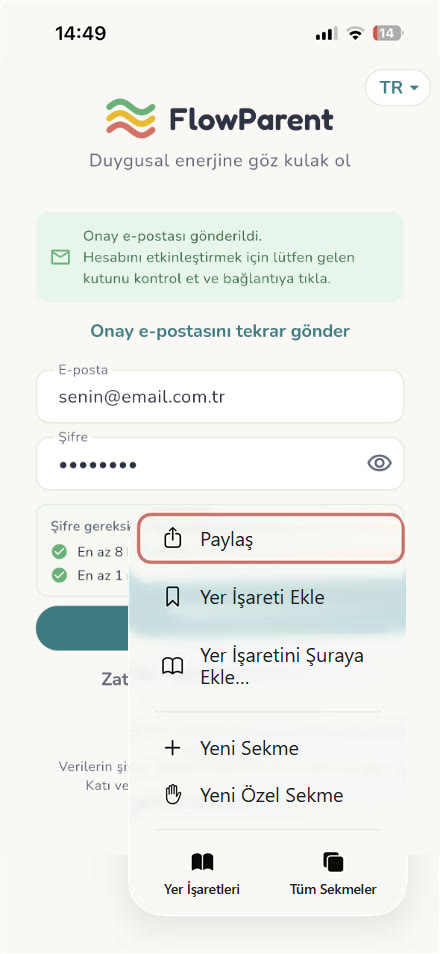
“Paylaş” öğesi vurgulu Safari menüsü
4

“Paylaş” öğesini seç

Safari’de sağ alttaki ••• simgesine, ardından menünün en üstündeki Paylaş öğesine dokun.

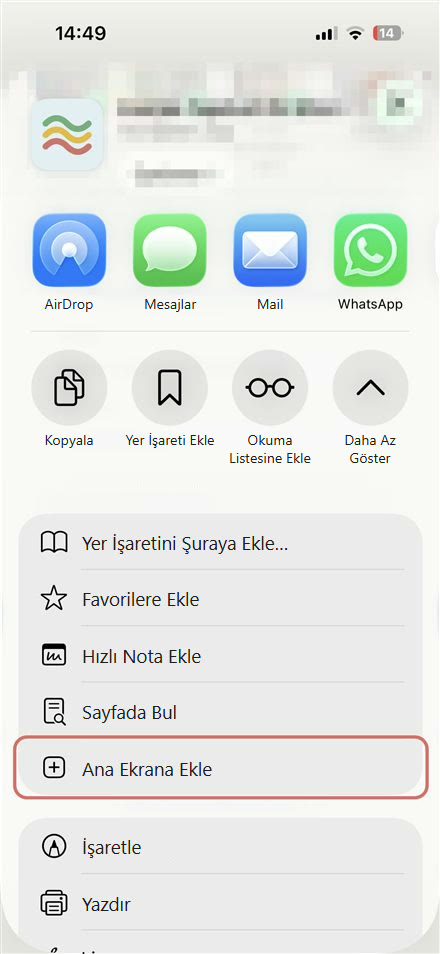
“Ana Ekrana Ekle” öğesi vurgulu paylaşım menüsü
5

“Ana Ekrana Ekle”

Paylaşım menüsünde aşağı kaydır ve Ana Ekrana Ekle öğesine dokun.

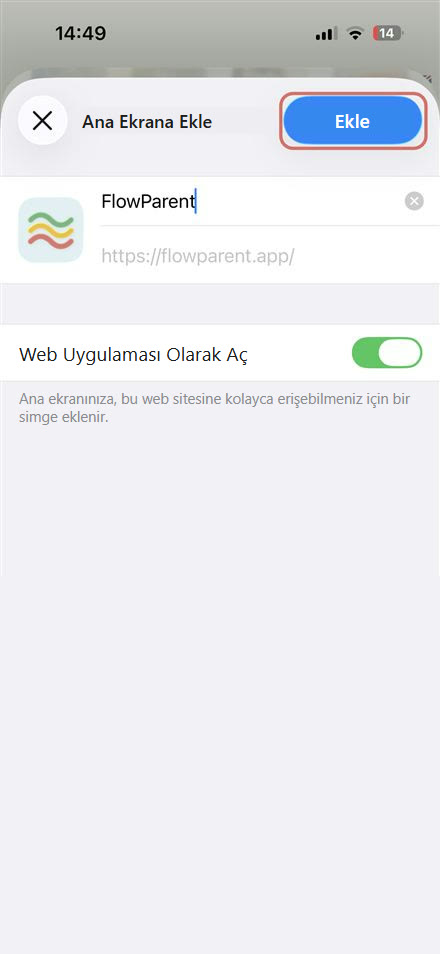
“Web Uygulaması Olarak Aç” açık ve “Ekle” vurgulu “Ana Ekrana Ekle” penceresi
6

Web uygulaması olarak ekle

FlowParent adını olduğu gibi bırak ve Web Uygulaması Olarak Aç seçeneğinin açık olduğundan emin ol. Ardından Ekle düğmesine dokun.

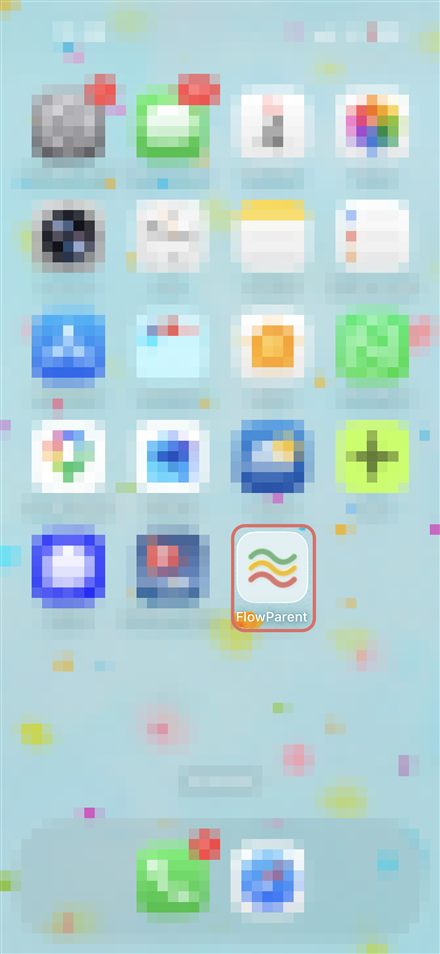
Yeni FlowParent simgesiyle ana ekran
7

Simge hazır

FlowParent artık ana ekranında. Bundan sonra uygulamayı hep bu simgeden aç.

Bölüm 3

Onayla ve başla

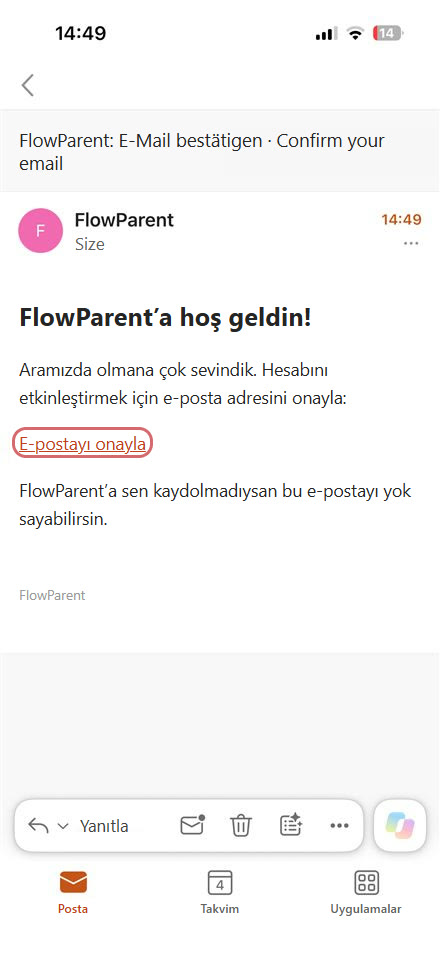
Onay bağlantısı vurgulu FlowParent hoş geldin e-postası
8

E-postanı onayla

FlowParent’tan gelen hoş geldin e-postasını aç ve onay bağlantısına (E-postayı onayla) dokun. Bağlantı FlowParent’ı Safari’de açar.

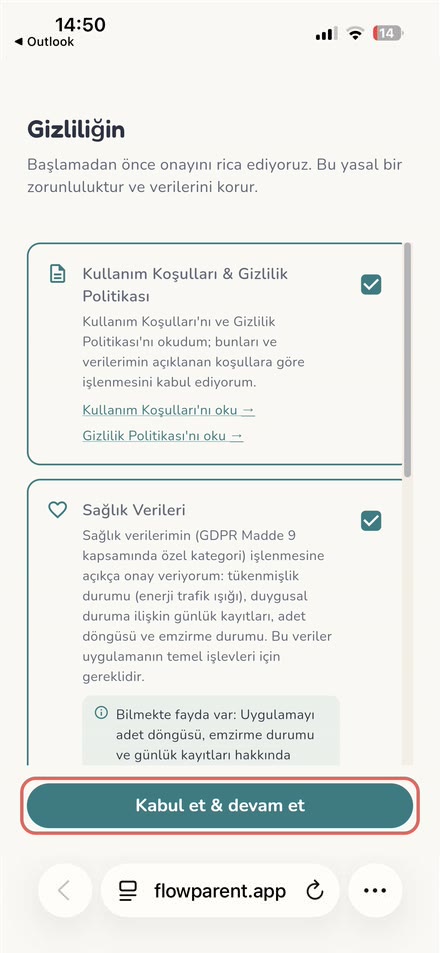
Onaylar ve vurgulu “Kabul et & devam et” düğmesiyle “Gizliliğin” sayfası
9

Gizlilik ayarlarını onayla

Onayları oku, kutuları işaretle ve Kabul et & devam et düğmesine dokun. Onaylarını istediğin zaman Ayarlar → Gizlilik bölümünden geri alabilirsin. Ardından Safari’yi kapatabilirsin.

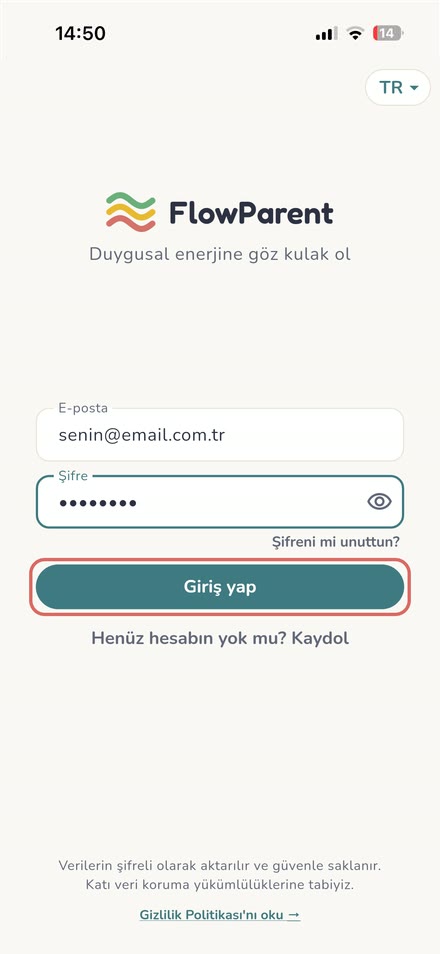
Tam ekran FlowParent uygulamasında giriş sayfası, “Giriş yap” vurgulu
10

Simgeden giriş yap

FlowParent’ı ana ekranındaki simgeden aç. Uygulama Safari çubuğu olmadan tam ekran açılır. E-postan ve şifrenle giriş yap.

Önemli: Safari’de zaten giriş yapmış olsan bile ana ekrandaki uygulamada bir kez daha giriş yapman gerekir. Uygulamanın kendi depolama alanı vardır.

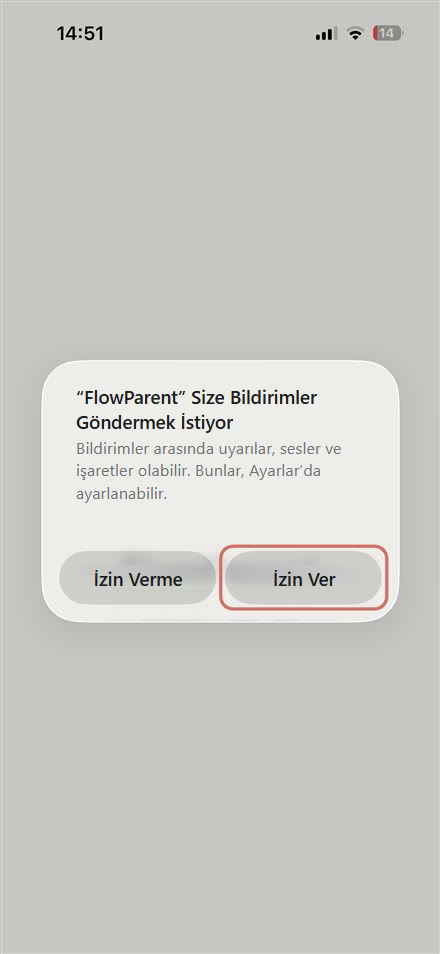
FlowParent’ın bildirim gönderip gönderemeyeceğini soran iOS penceresi, “İzin Ver” vurgulu
11

Bildirimlere izin ver

iPhone’un, FlowParent’ın bildirim gönderip gönderemeyeceğini sorar. İzin Ver düğmesine dokun. Böylece ailenden biri durumunu değiştirdiğinde haberin olur.

iPhone’da bildirimler yalnızca ana ekrandaki uygulamada çalışır (iOS 16.4 ve sonrası).

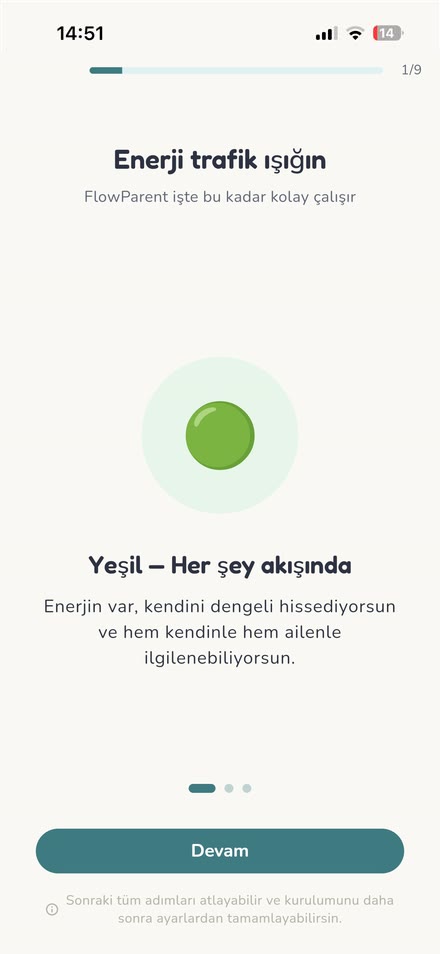
“Enerji trafik ışığın” tanıtımı, 9 adımdan 1. adım
12

Tanıtımı tamamla

Tamamdır! 9 adımlık kısa bir tanıtım sana enerji trafik ışığını anlatır. Devam ile ilerle. Şimdi atladığın her şeyi daha sonra ayarlardan ekleyebilirsin.

Hazır mısın?

1. adımla başla – FlowParent Safari’de açılır.

Hemen başla