PL
FlowParent

Skonfiguruj FlowParent na iPhonie

W kilka minut utworzysz konto, dodasz FlowParent jako aplikację do ekranu głównego i rozpoczniesz konfigurację. Po prostu wykonuj kroki po kolei – najlepiej od razu na swoim iPhonie.

Część 1

Utwórz konto

Otwórz aplikację
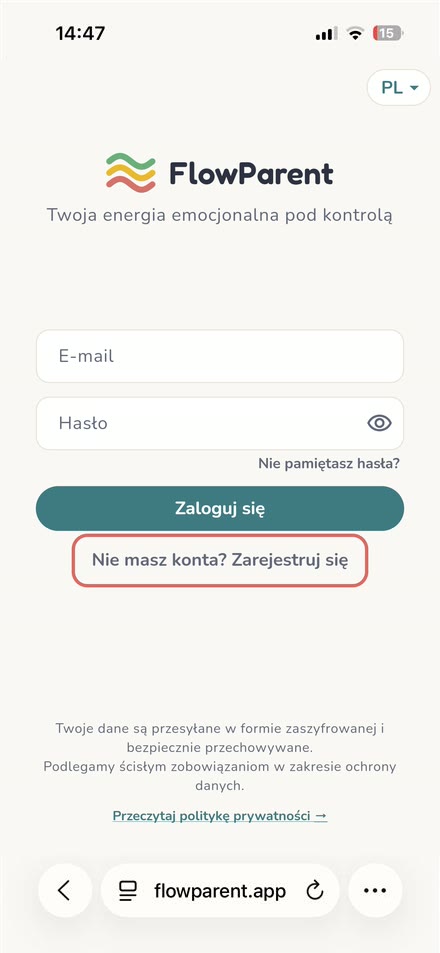
Strona logowania FlowParent w Safari, zaznaczone „Nie masz konta? Zarejestruj się”
1

Rozpocznij rejestrację

Stuknij flowparent.app – link otworzy FlowParent bezpośrednio w Safari. Możesz też wpisać adres w pasku adresu i na stronie startowej stuknąć Otwórz aplikację. Następnie stuknij Nie masz konta? Zarejestruj się.

Link nie otwiera się w Safari, np. z poziomu WhatsAppa? Skopiuj adres i wklej go w pasek adresu Safari.
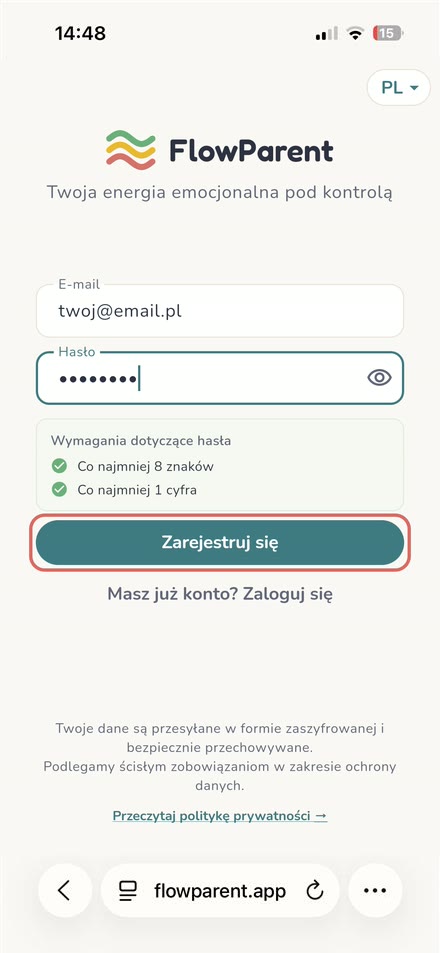
Formularz rejestracji z e-mailem, hasłem i spełnionymi wymaganiami dotyczącymi hasła
2

Wpisz e-mail i hasło

Wpisz swój adres e-mail i hasło. Hasło musi mieć co najmniej 8 znaków i 1 cyfrę. Gdy oba znaczniki zmienią kolor na zielony, stuknij Zarejestruj się.

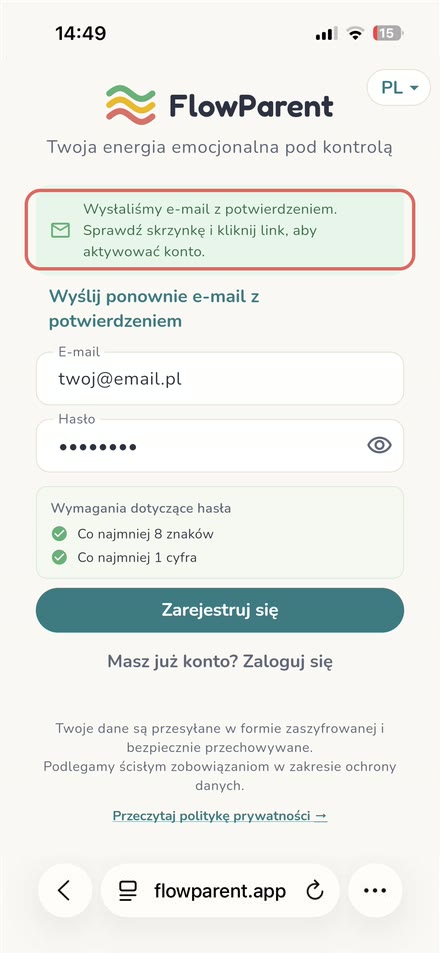
Komunikat: e-mail z potwierdzeniem został wysłany
3

E-mail z potwierdzeniem jest w drodze

FlowParent wyśle ci e-mail. Zostaw go na chwilę – najpierw dodasz aplikację do ekranu głównego.

Nie ma e-maila? Zajrzyj do folderu spam albo stuknij „Wyślij ponownie e-mail z potwierdzeniem”.

Część 2

Dodaj aplikację do ekranu głównego

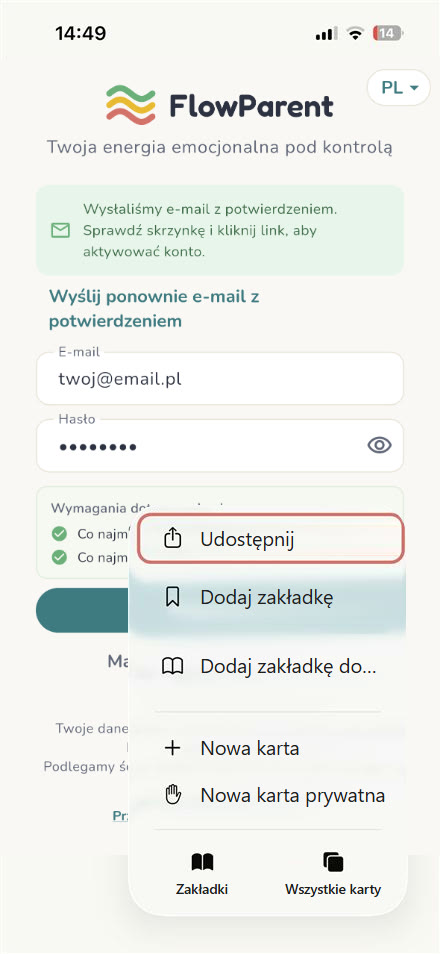
Menu Safari z zaznaczoną pozycją „Udostępnij”
4

Wybierz „Udostępnij”

W Safari stuknij ••• w prawym dolnym rogu, a potem na samej górze menu Udostępnij.

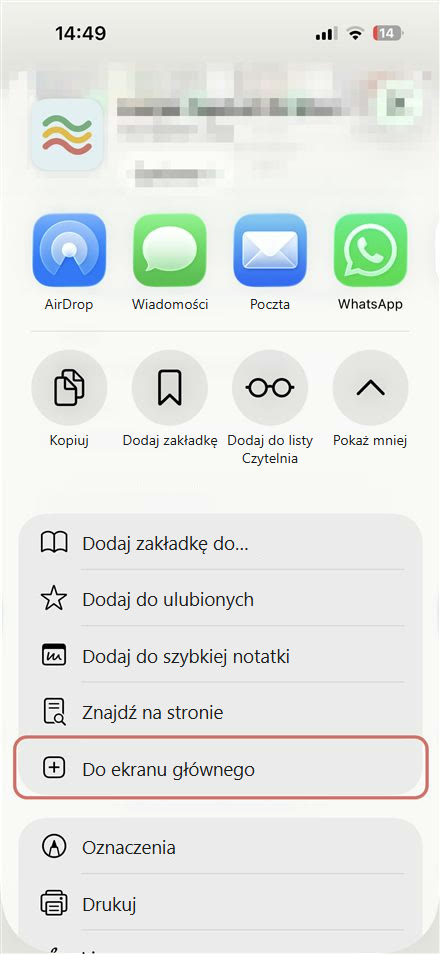
Menu udostępniania z zaznaczoną pozycją „Do ekranu głównego”
5

„Do ekranu głównego”

Przewiń menu udostępniania w dół i stuknij Do ekranu głównego.

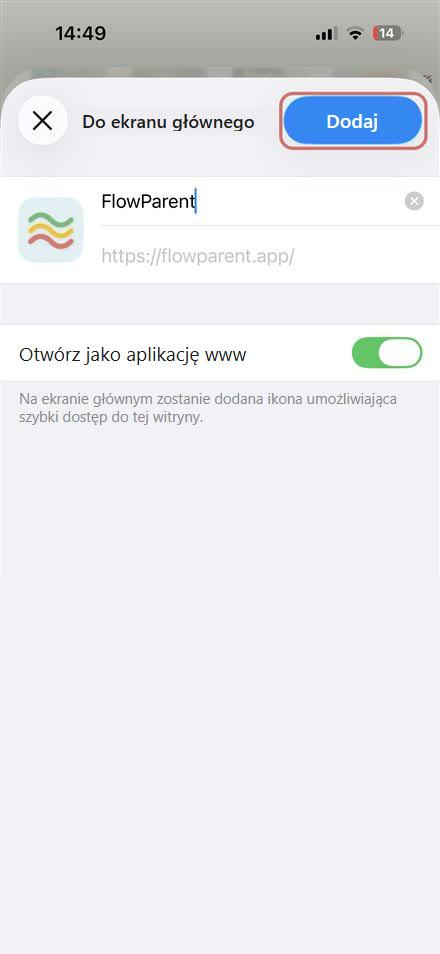
Okno „Do ekranu głównego” z włączoną opcją „Otwórz jako aplikację www” i zaznaczonym przyciskiem „Dodaj”
6

Dodaj jako aplikację webową

Zostaw nazwę FlowParent i upewnij się, że opcja Otwórz jako aplikację www jest włączona. Następnie stuknij Dodaj.

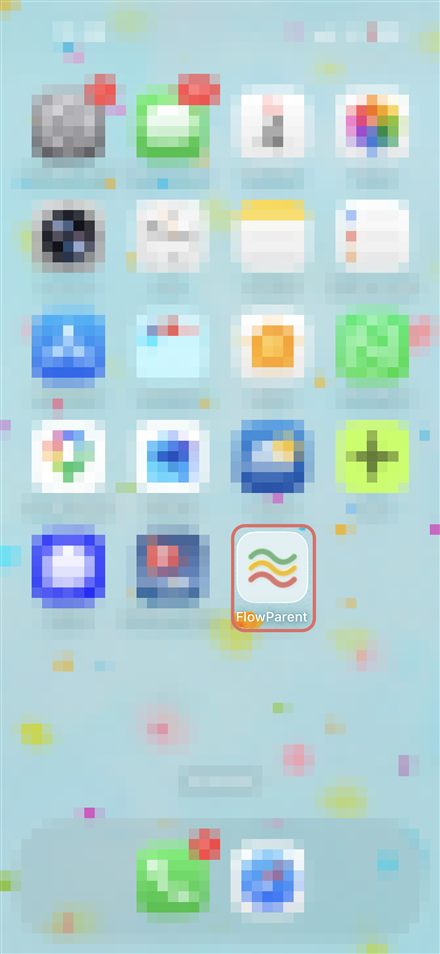
Ekran główny z nową ikoną FlowParent
7

Ikona jest gotowa

FlowParent jest teraz na twoim ekranie głównym. Od teraz zawsze otwieraj aplikację przez tę ikonę.

Część 3

Potwierdź i zacznij

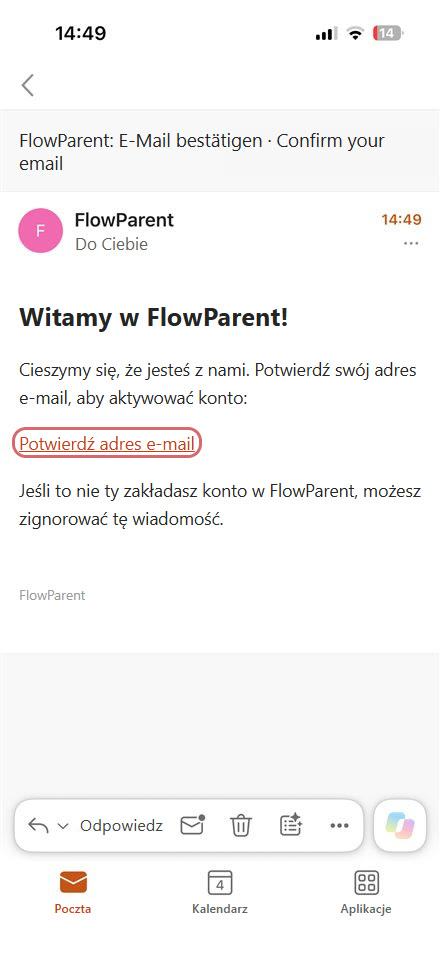
E-mail powitalny od FlowParent z zaznaczonym linkiem potwierdzającym
8

Potwierdź e-mail

Otwórz e-mail „Witamy w FlowParent!” i stuknij Potwierdź adres e-mail. Link otworzy FlowParent w Safari.

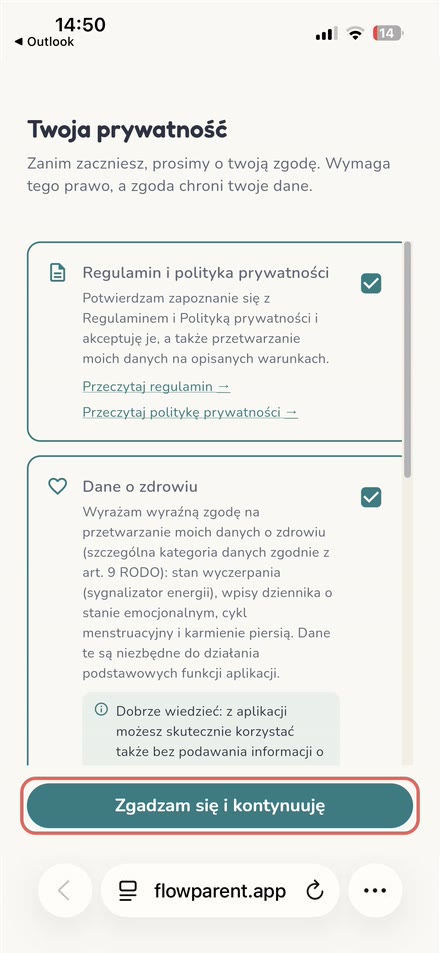
Strona „Twoja prywatność” ze zgodami i zaznaczonym przyciskiem „Zgadzam się i kontynuuję”
9

Potwierdź ustawienia prywatności

Przeczytaj zgody, zaznacz pola i stuknij Zgadzam się i kontynuuję. Zgody możesz w każdej chwili wycofać w sekcji Ustawienia → Prywatność. Potem możesz zamknąć Safari.

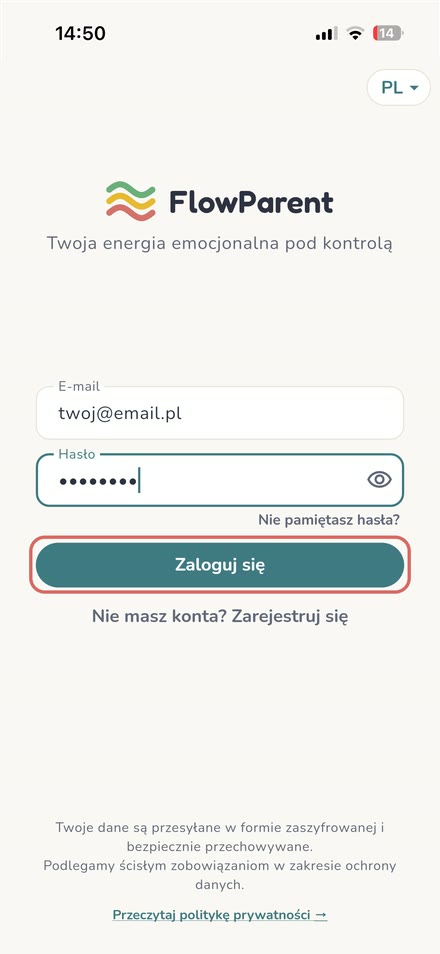
Strona logowania w aplikacji FlowParent na pełnym ekranie, zaznaczone „Zaloguj się”
10

Zaloguj się przez ikonę

Otwórz FlowParent przez ikonę na ekranie głównym. Aplikacja uruchomi się na pełnym ekranie, bez paska Safari. Zaloguj się e-mailem i hasłem.

Ważne: Nawet jeśli logowanie w Safari już nastąpiło – w aplikacji z ekranu głównego trzeba zalogować się jeszcze raz. Aplikacja ma własną pamięć.

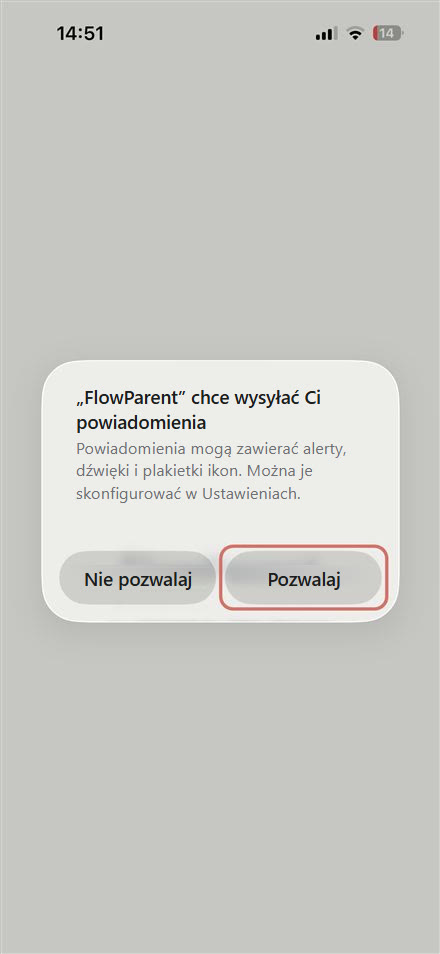
Zapytanie iOS, czy FlowParent może wysyłać powiadomienia, zaznaczone „Pozwalaj”
11

Zezwól na powiadomienia

Twój iPhone zapyta, czy FlowParent może wysyłać powiadomienia. Stuknij Pozwalaj. Dzięki temu dowiesz się, gdy ktoś z twojej rodziny zmieni swój status.

Na iPhonie powiadomienia działają tylko w aplikacji z ekranu głównego (od iOS 16.4).

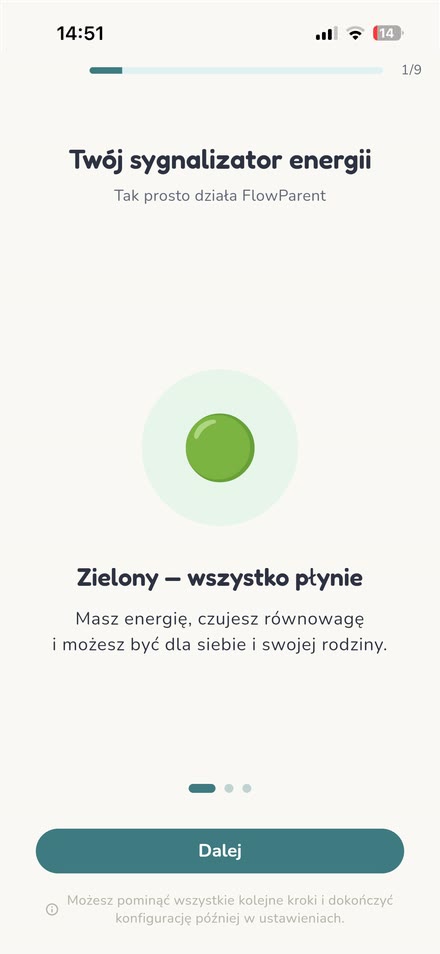
Wprowadzenie „Twój sygnalizator energii”, krok 1 z 9
12

Przejdź przez wprowadzenie

Gotowe! Krótkie wprowadzenie w 9 krokach objaśnia sygnalizator energii. Przechodź dalej, stukając Dalej. Wszystko, co teraz pominiesz, możesz uzupełnić później w ustawieniach.

Zaczynamy?

Zacznij od kroku 1 – FlowParent otworzy się w Safari.

Zacznij teraz