RU
FlowParent

Как настроить FlowParent на iPhone

За несколько минут ты создашь аккаунт, добавишь FlowParent как приложение на экран «Домой» и начнёшь настройку. Просто выполняй шаги по порядку – лучше всего прямо на своём iPhone.

Часть 1

Создание аккаунта

Открыть приложение
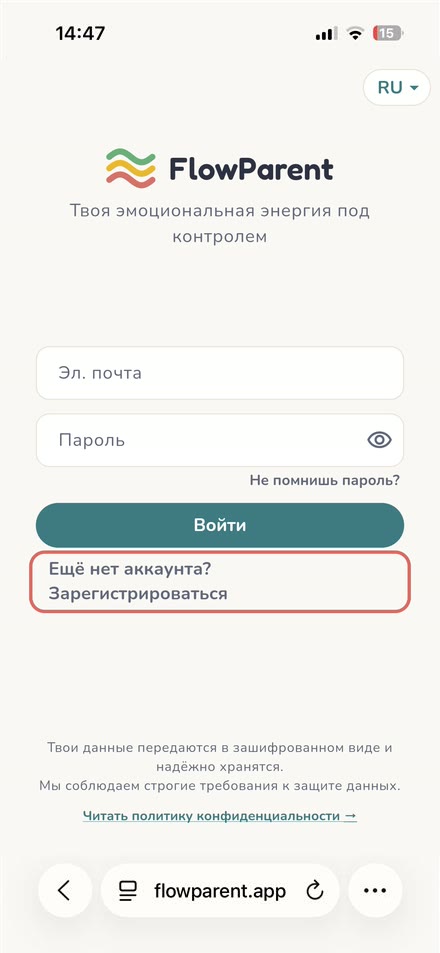
Страница входа FlowParent в Safari, выделено «Ещё нет аккаунта? Зарегистрироваться»
1

Начни регистрацию

Нажми на flowparent.app – ссылка откроет FlowParent прямо в Safari. Или введи адрес в адресную строку и нажми на стартовой странице Открыть приложение. Затем нажми Ещё нет аккаунта? Зарегистрироваться.

Ссылка не открывается в Safari, например из WhatsApp? Скопируй адрес и вставь его в адресную строку Safari.
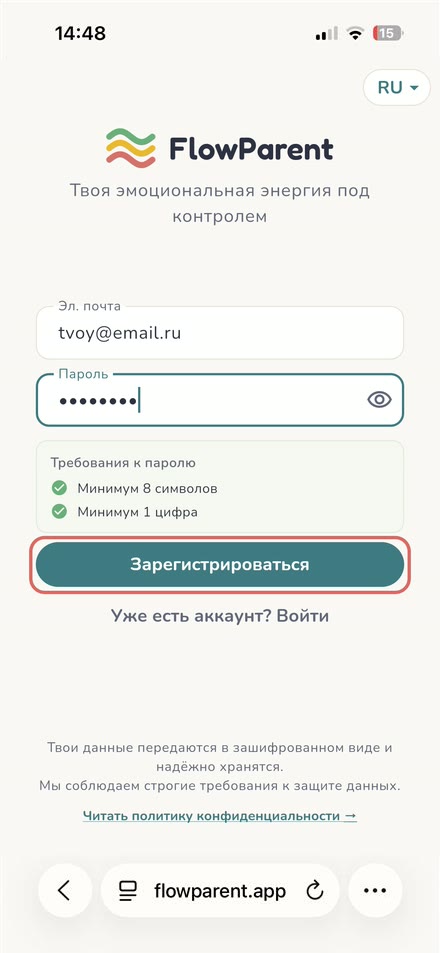
Форма регистрации с электронной почтой, паролем и выполненными требованиями к паролю
2

Введи почту и пароль

Введи свой адрес электронной почты и пароль. В пароле должно быть минимум 8 символов и 1 цифра. Когда обе галочки станут зелёными, нажми Зарегистрироваться.

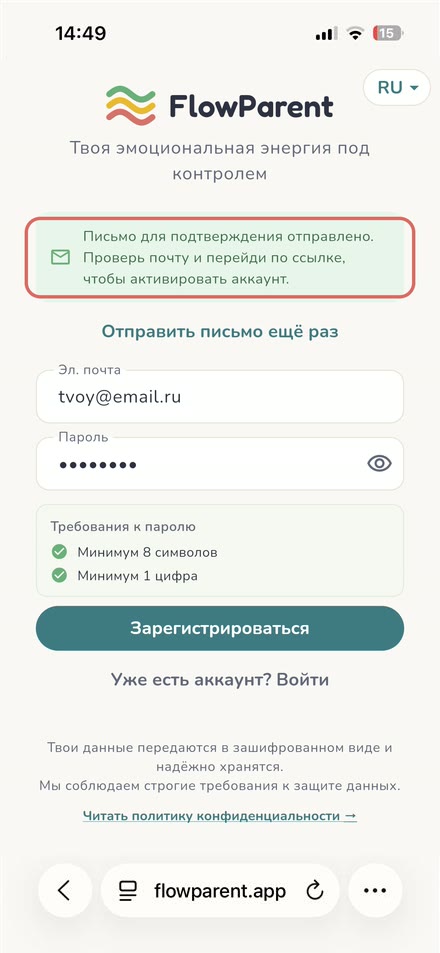
Уведомление: письмо для подтверждения отправлено
3

Письмо для подтверждения уже в пути

FlowParent отправит тебе письмо. Пока отложи его – сначала добавь приложение на экран «Домой».

Письма нет? Проверь папку «Спам» или нажми «Отправить письмо ещё раз».

Часть 2

Приложение на экране «Домой»

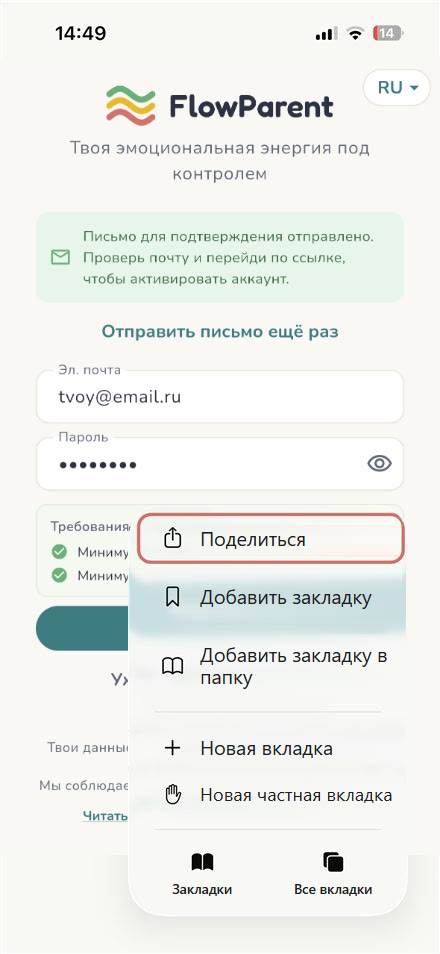
Меню Safari, выделено «Поделиться»
4

Выбери «Поделиться»

В Safari нажми ••• внизу справа, а затем Поделиться вверху меню.

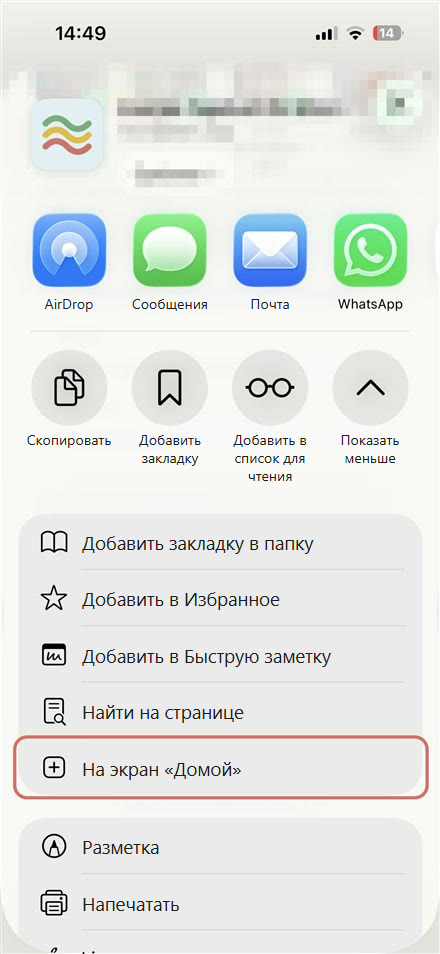
Меню «Поделиться», выделено «На экран „Домой“»
5

«На экран „Домой“»

Прокрути меню «Поделиться» вниз и нажми На экран «Домой».

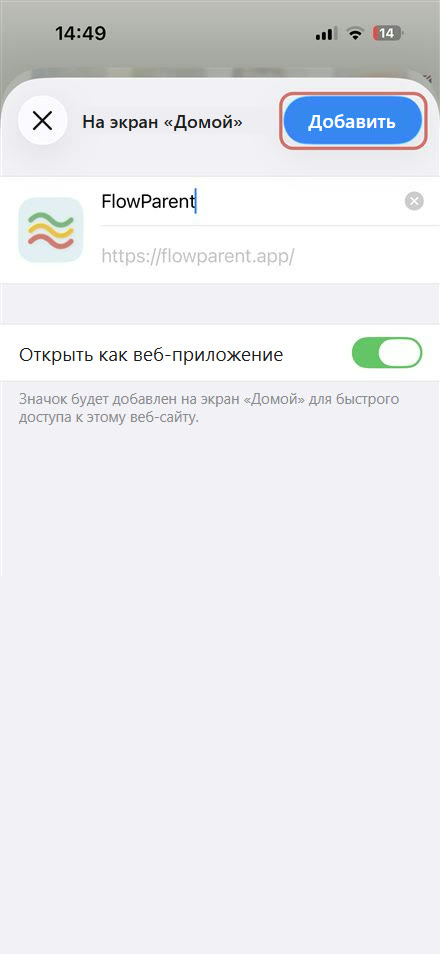
Окно «На экран „Домой“» с включённым параметром «Открыть как веб-приложение», выделено «Добавить»
6

Добавь как веб-приложение

Оставь название FlowParent и проверь, что параметр Открыть как веб-приложение включён. Затем нажми Добавить.

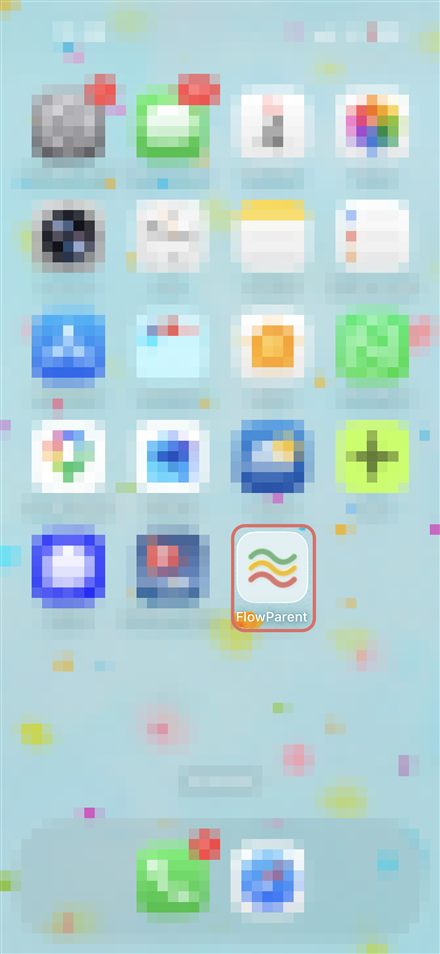
Экран «Домой» с новым значком FlowParent
7

Значок появился

Теперь FlowParent на экране «Домой». Отныне всегда открывай приложение через этот значок.

Часть 3

Подтверждение и начало

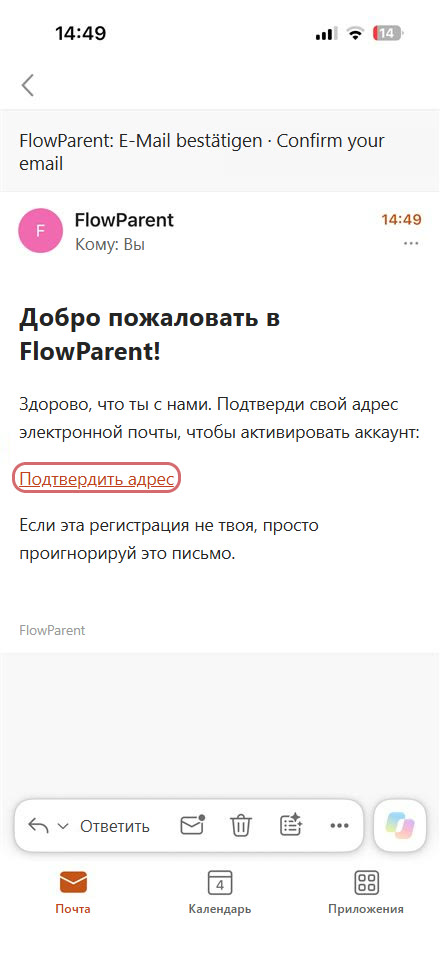
Приветственное письмо от FlowParent, выделена ссылка для подтверждения
8

Подтверди почту

Открой приветственное письмо от FlowParent и нажми на ссылку Подтвердить адрес. Ссылка откроет FlowParent в Safari.

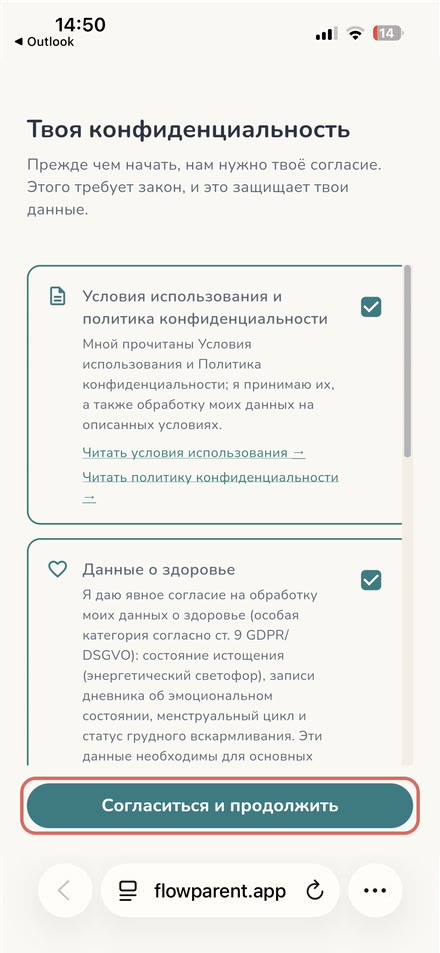
Страница «Твоя конфиденциальность» с согласиями, выделена кнопка «Согласиться и продолжить»
9

Подтверди настройки конфиденциальности

Прочитай согласия, отметь галочки и нажми Согласиться и продолжить. Отозвать согласия можно в любой момент в разделе Настройки → Защита данных. После этого Safari можно закрыть.

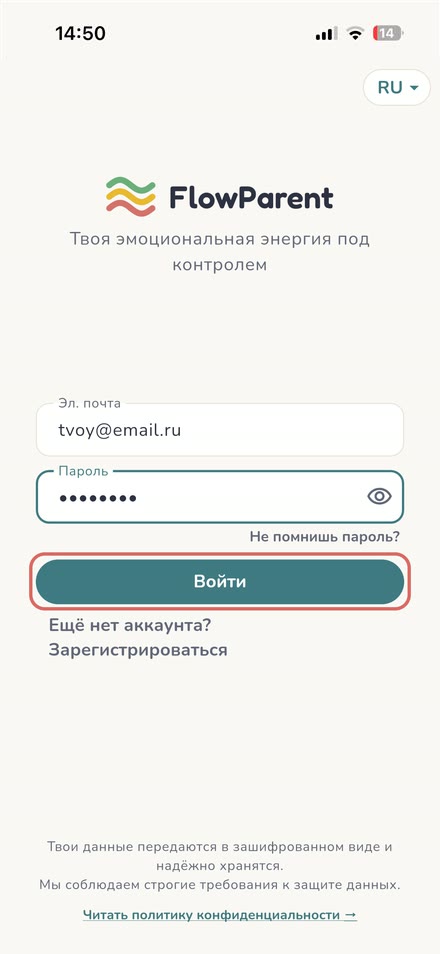
Страница входа в полноэкранном приложении FlowParent, выделено «Войти»
10

Войди через значок

Открой FlowParent через значок на экране «Домой». Приложение запустится на весь экран, без панели Safari. Войди с помощью своей почты и пароля.

Важно: даже если вход в Safari уже выполнен, в приложении на экране «Домой» нужно войти ещё раз. У приложения своё отдельное хранилище.

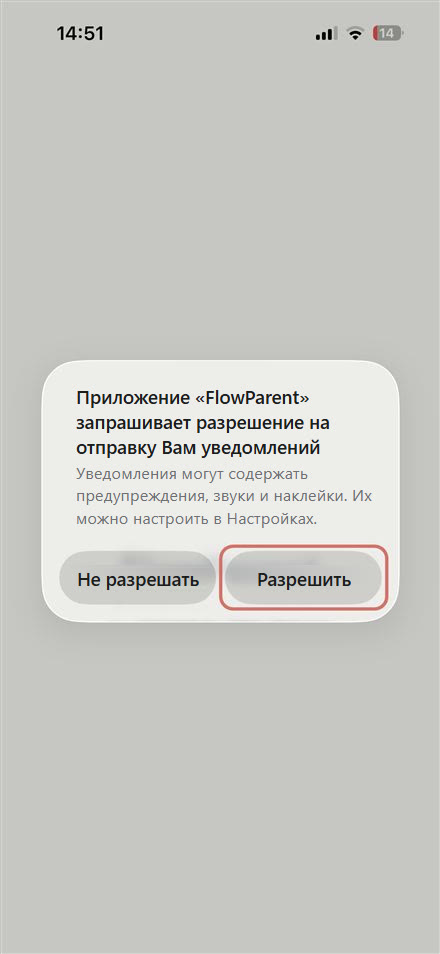
Запрос iOS, можно ли FlowParent отправлять уведомления, выделено «Разрешить»
11

Разреши уведомления

iPhone спросит, можно ли FlowParent отправлять уведомления. Нажми Разрешить. Так ты узнаешь, когда кто-то из твоей семьи меняет свой статус.

На iPhone уведомления работают только в приложении на экране «Домой» (iOS 16.4 или новее).

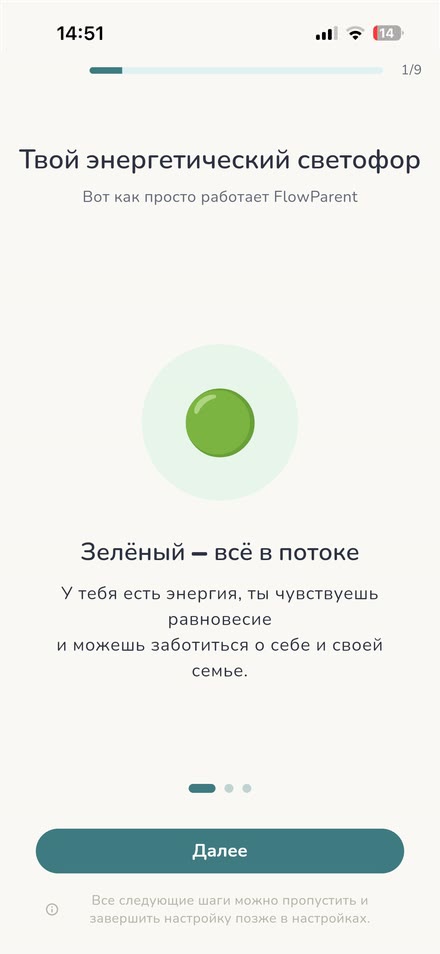
Введение «Твой энергетический светофор», шаг 1 из 9
12

Пройди введение

Готово! Короткое введение из 9 шагов объяснит тебе энергетический светофор. Переходи дальше кнопкой Далее. Всё, что сейчас пропустишь, можно добавить позже в настройках.

Можно начинать?

Начни с шага 1 – FlowParent откроется в Safari.

Начать