DE
FlowParent

FlowParent auf dem iPhone einrichten

In wenigen Minuten erstellst du dein Konto, legst FlowParent als App auf deinen Home-Bildschirm und startest die Einrichtung. Folge einfach den Schritten der Reihe nach – am besten direkt auf deinem iPhone.

Teil 1

Konto erstellen

Zur App
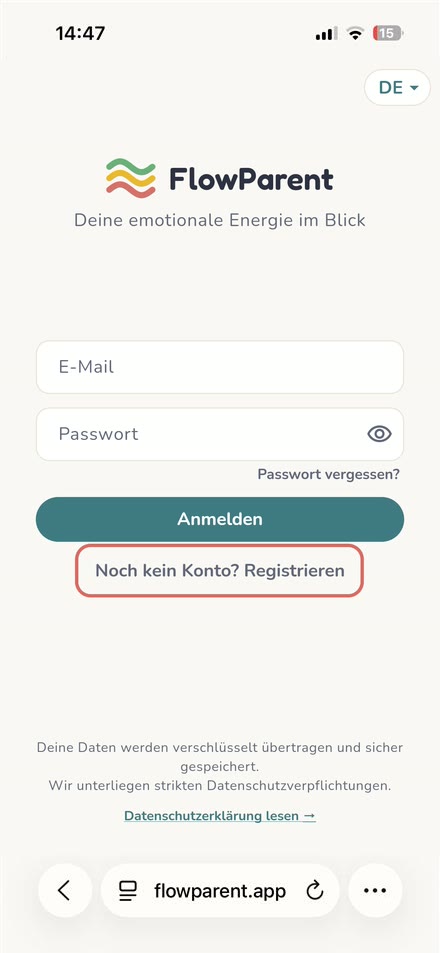
FlowParent-Anmeldeseite in Safari, „Noch kein Konto? Registrieren“ markiert
1

Registrierung starten

Tippe auf flowparent.app – der Link öffnet FlowParent direkt in Safari. Alternativ gibst du die Adresse in die Adresszeile ein und tippst auf der Startseite auf Zur App. Tippe dann auf Noch kein Konto? Registrieren.

Öffnet sich der Link nicht in Safari, z. B. aus WhatsApp heraus? Kopiere die Adresse und füge sie in die Adresszeile von Safari ein.
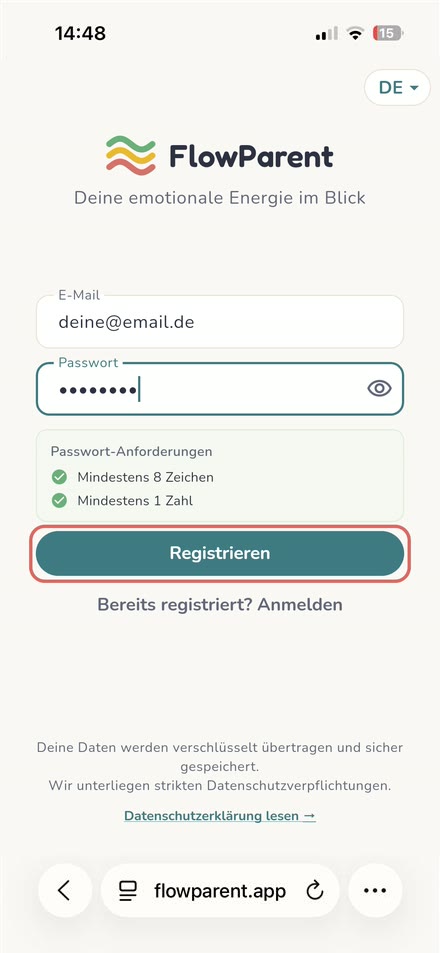
Registrierungsformular mit E-Mail, Passwort und erfüllten Passwort-Anforderungen
2

E-Mail und Passwort eingeben

Gib deine E-Mail-Adresse und ein Passwort ein. Es braucht mindestens 8 Zeichen und 1 Zahl. Sind beide Haken grün, tippe auf Registrieren.

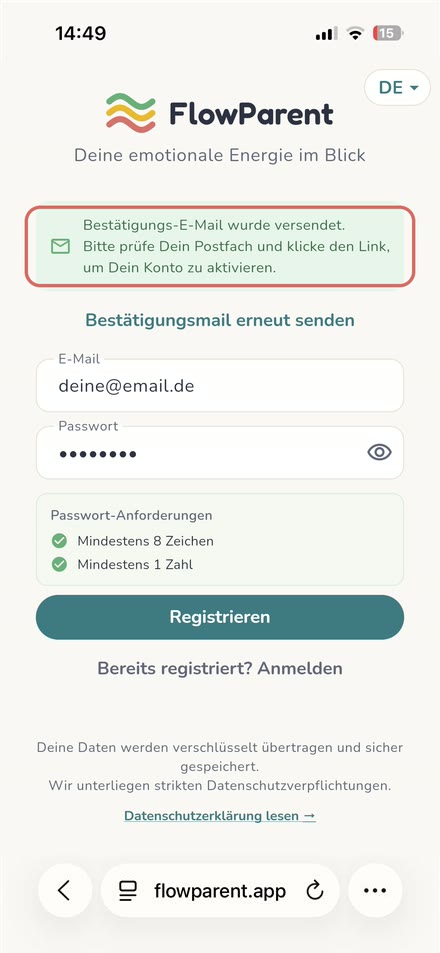
Hinweis: Bestätigungs-E-Mail wurde versendet
3

Bestätigungs-E-Mail ist unterwegs

FlowParent schickt dir eine E-Mail. Lass sie kurz liegen – zuerst legst du die App auf deinen Home-Bildschirm.

Keine E-Mail? Schau im Spam-Ordner nach oder tippe auf „Bestätigungsmail erneut senden“.

Teil 2

App auf den Home-Bildschirm legen

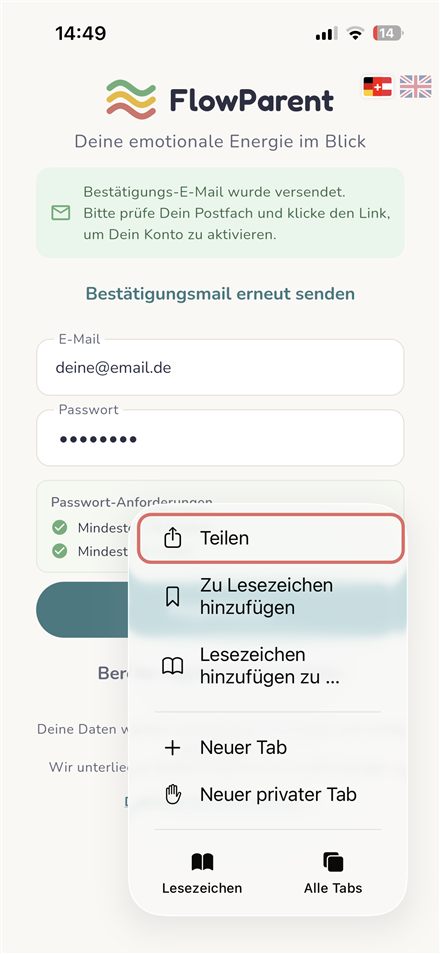
Safari-Menü mit dem markierten Eintrag „Teilen“
4

„Teilen“ wählen

Tippe in Safari unten rechts auf ••• und im Menü ganz oben auf Teilen.

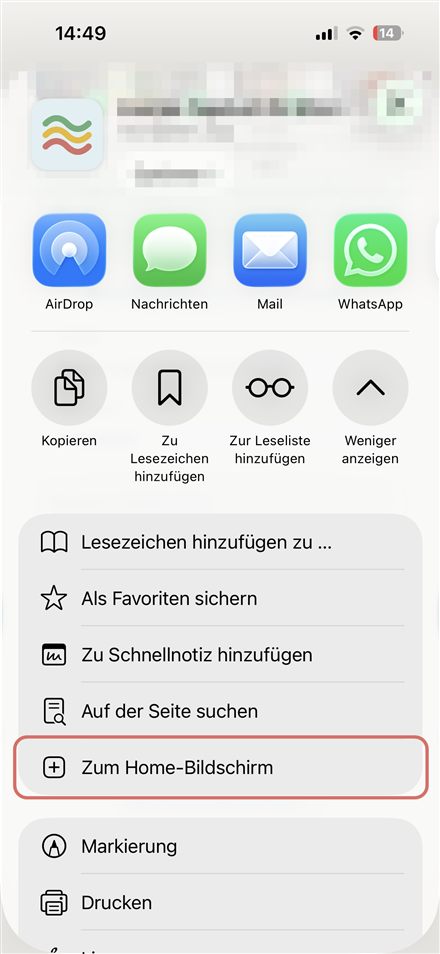
Teilen-Menü mit dem markierten Eintrag „Zum Home-Bildschirm“
5

„Zum Home-Bildschirm“

Scrolle im Teilen-Menü nach unten und tippe auf Zum Home-Bildschirm.

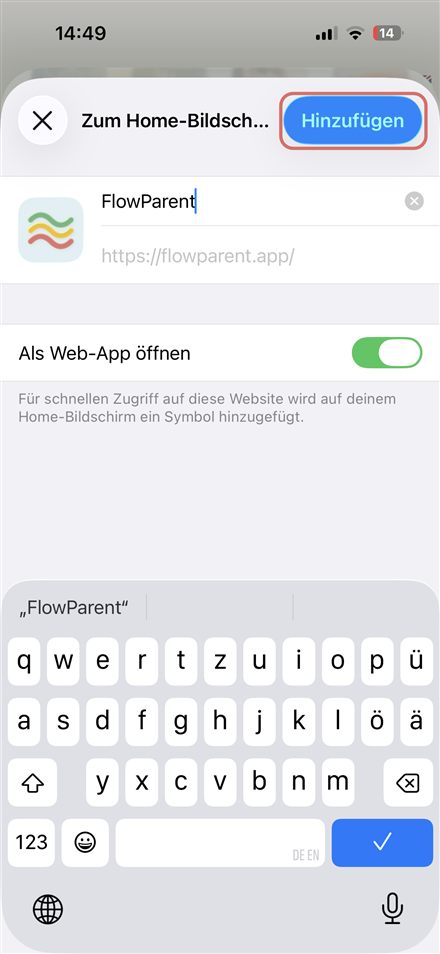
Dialog „Zum Home-Bildschirm“ mit eingeschaltetem „Als Web-App öffnen“ und markiertem „Hinzufügen“
6

Als Web-App hinzufügen

Lass den Namen FlowParent stehen und achte darauf, dass Als Web-App öffnen eingeschaltet ist. Tippe dann auf Hinzufügen.

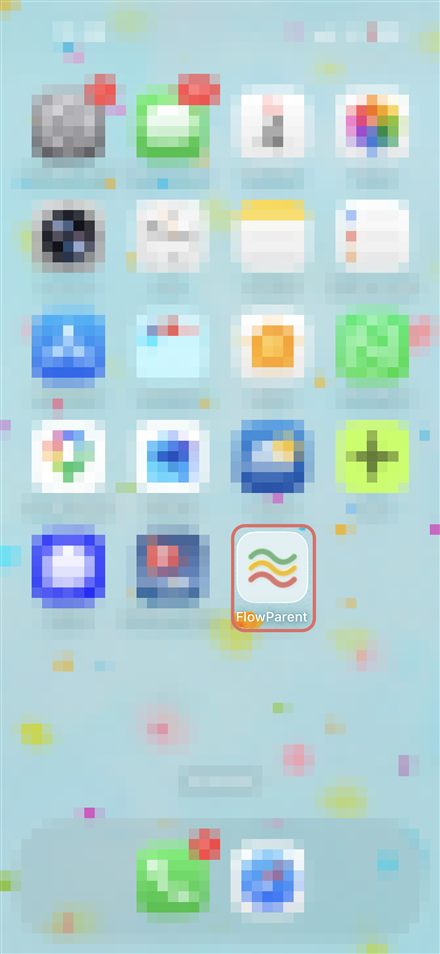
Home-Bildschirm mit dem neuen FlowParent-Symbol
7

Das Symbol ist da

FlowParent liegt jetzt auf deinem Home-Bildschirm. Öffne die App ab jetzt immer über dieses Symbol.

Teil 3

Bestätigen und loslegen

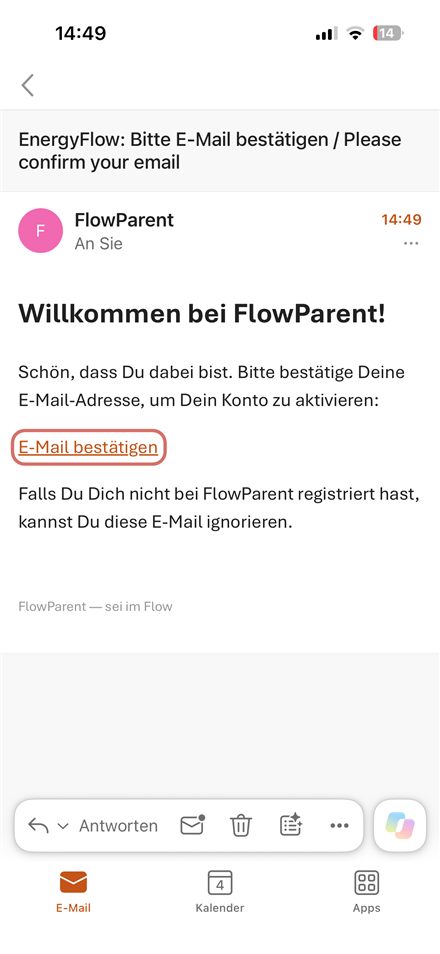
E-Mail „Willkommen bei FlowParent!“ mit markiertem Link „E-Mail bestätigen“
8

E-Mail bestätigen

Öffne die E-Mail „Willkommen bei FlowParent!“ und tippe auf E-Mail bestätigen. Der Link öffnet FlowParent in Safari.

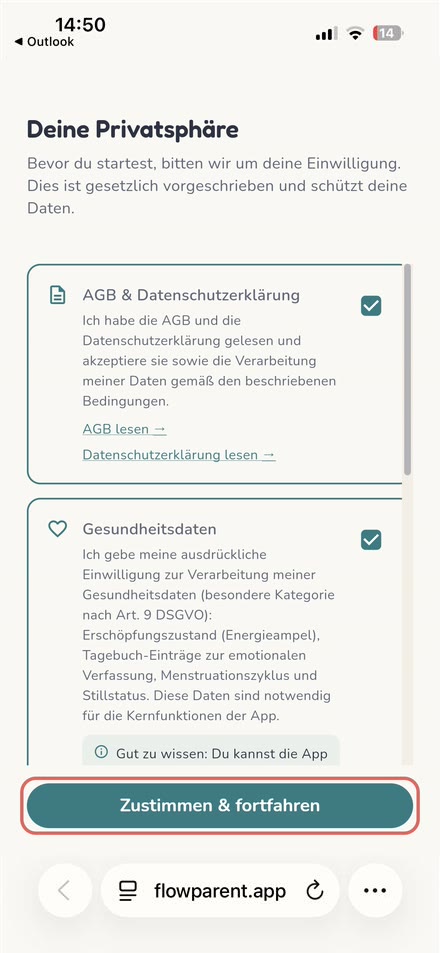
Seite „Deine Privatsphäre“ mit Einwilligungen und markiertem Button „Zustimmen & fortfahren“
9

Privatsphäre bestätigen

Lies die Einwilligungen, setze die Haken und tippe auf Zustimmen & fortfahren. Deine Einwilligungen kannst du jederzeit unter Einstellungen → Datenschutz widerrufen. Safari kannst du danach schliessen.

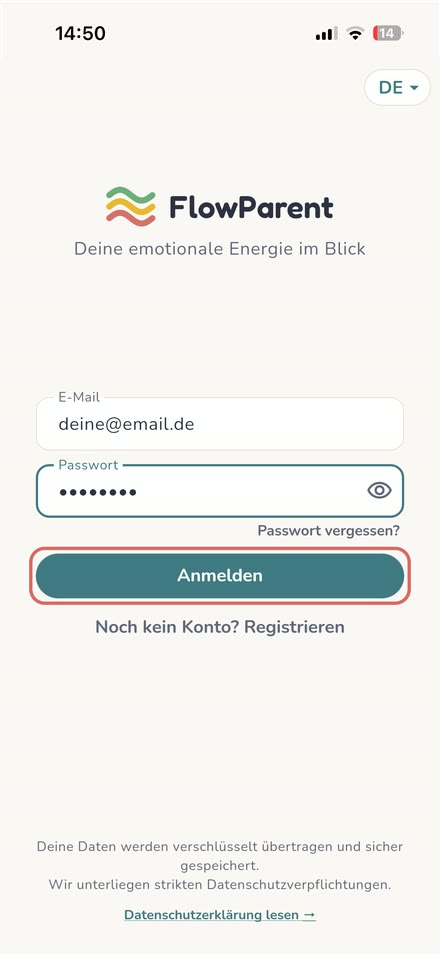
Anmeldeseite in der FlowParent-App im Vollbild, „Anmelden“ markiert
10

Über das Symbol anmelden

Öffne FlowParent über das Symbol auf deinem Home-Bildschirm. Die App startet im Vollbild, ohne Safari-Leiste. Melde dich mit E-Mail und Passwort an.

Wichtig: Auch wenn du in Safari schon angemeldet bist – in der App vom Home-Bildschirm musst du dich einmal neu anmelden. Die App hat ihren eigenen Speicher.

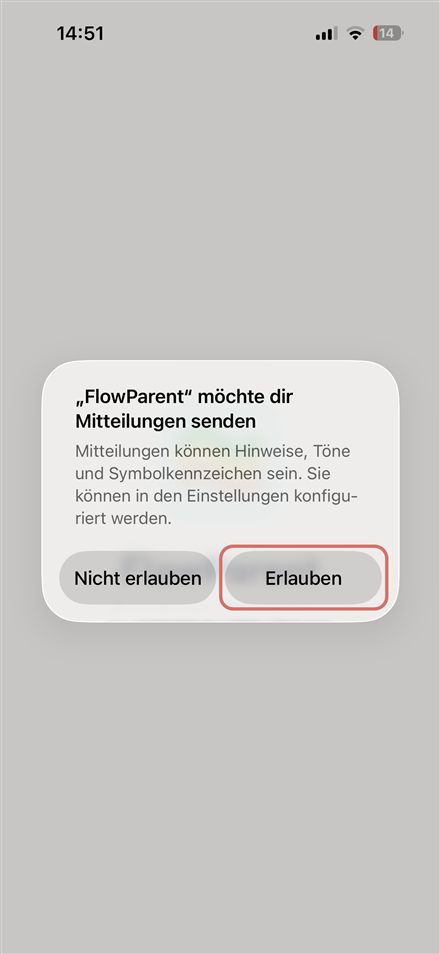
iOS-Abfrage „FlowParent möchte dir Mitteilungen senden“, „Erlauben“ markiert
11

Mitteilungen erlauben

Dein iPhone fragt, ob FlowParent Mitteilungen senden darf. Tippe auf Erlauben. So erfährst du, wenn jemand aus deiner Familie seinen Status ändert.

Mitteilungen funktionieren auf dem iPhone nur in der App vom Home-Bildschirm (ab iOS 16.4).

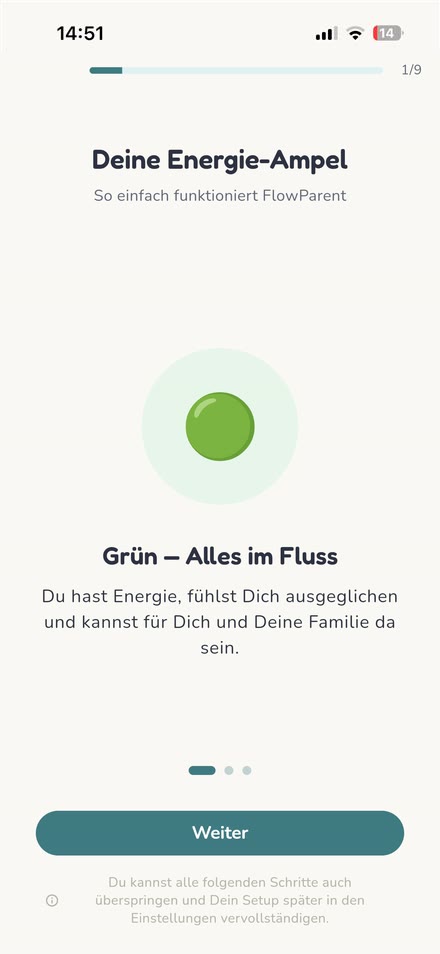
Einführung „Deine Energie-Ampel“, Schritt 1 von 9
12

Einführung durchgehen

Geschafft! Eine kurze Einführung in 9 Schritten erklärt dir die Energie-Ampel. Tippe dich mit Weiter durch. Alles, was du jetzt überspringst, kannst du später in den Einstellungen ergänzen.

Bereit?

Starte mit Schritt 1 – FlowParent öffnet sich in Safari.

Jetzt starten