ES
FlowParent

Configura FlowParent en tu iPhone

En pocos minutos creas tu cuenta, añades FlowParent como app a tu pantalla de inicio y empiezas la configuración. Sigue los pasos en orden – mejor directamente en tu iPhone.

Parte 1

Crear una cuenta

Abrir la app
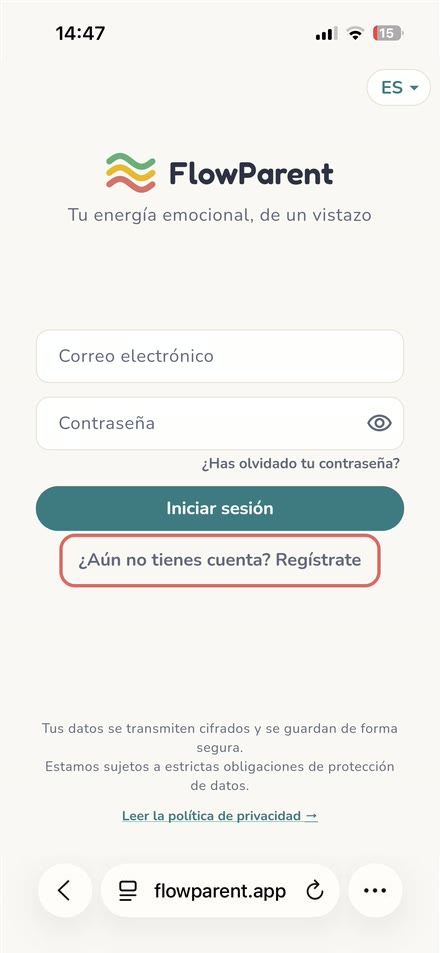
Página de inicio de sesión de FlowParent en Safari, «¿Aún no tienes cuenta? Regístrate» marcado
1

Empezar el registro

Toca flowparent.app – el enlace abre FlowParent directamente en Safari. También puedes escribir la dirección en la barra de direcciones y tocar Abrir la app en la página de inicio. Después toca ¿Aún no tienes cuenta? Regístrate.

¿El enlace no se abre en Safari, por ejemplo desde WhatsApp? Copia la dirección y pégala en la barra de direcciones de Safari.
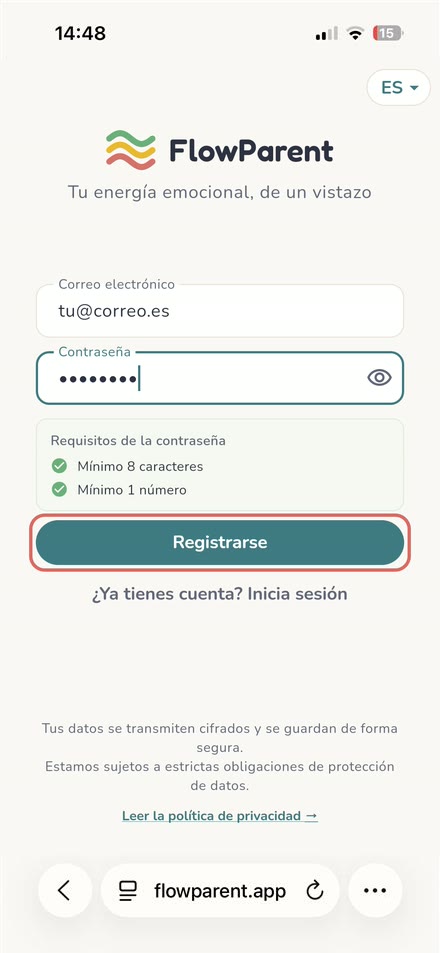
Formulario de registro con correo electrónico, contraseña y requisitos de contraseña cumplidos
2

Introduce tu correo y una contraseña

Introduce tu dirección de correo electrónico y una contraseña. Debe tener al menos 8 caracteres y 1 número. Cuando las dos marcas estén en verde, toca Registrarse.

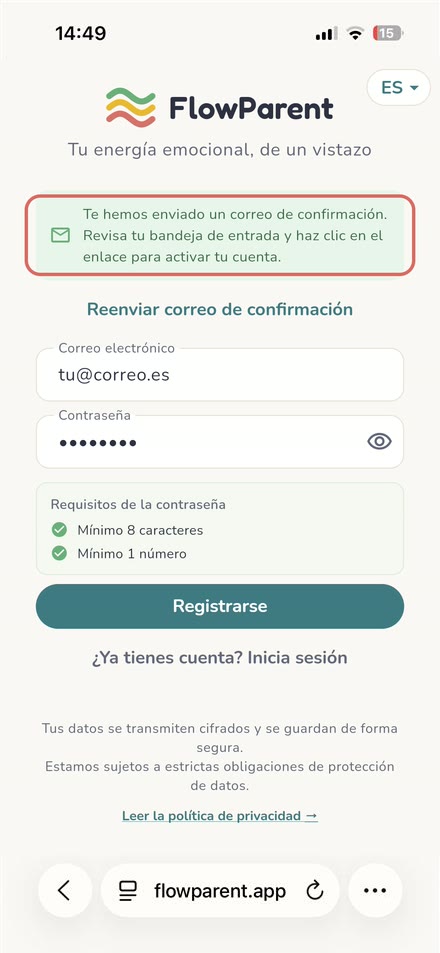
Aviso: te hemos enviado un correo de confirmación
3

El correo de confirmación está en camino

FlowParent te envía un correo. Déjalo un momento – primero añades la app a tu pantalla de inicio.

¿No te llega el correo? Mira en la carpeta de spam o toca «Reenviar correo de confirmación».

Parte 2

Añadir la app a la pantalla de inicio

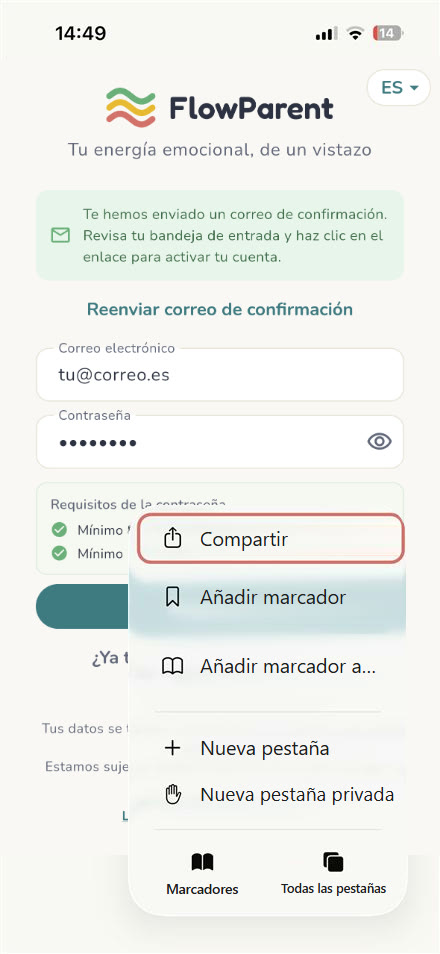
Menú de Safari con «Compartir» marcado
4

Elegir «Compartir»

En Safari, toca ••• abajo a la derecha y luego Compartir, arriba del todo en el menú.

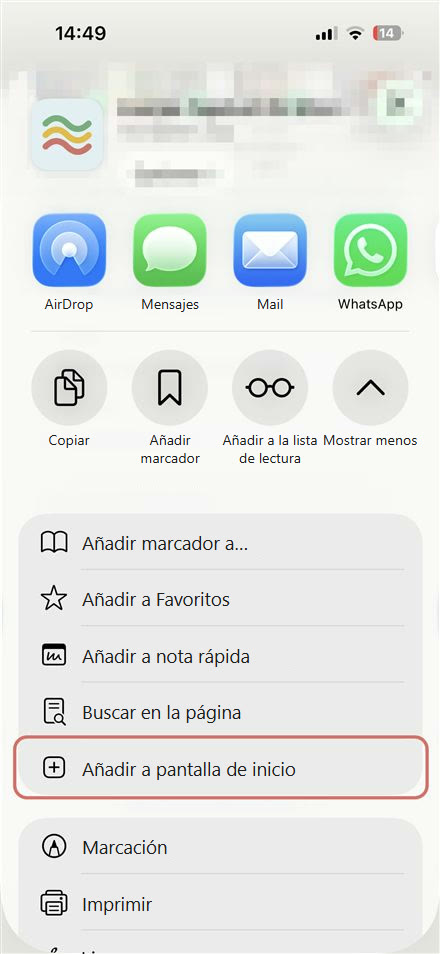
Menú Compartir con «Añadir a pantalla de inicio» marcado
5

«Añadir a pantalla de inicio»

Desplázate hacia abajo en el menú Compartir y toca Añadir a pantalla de inicio.

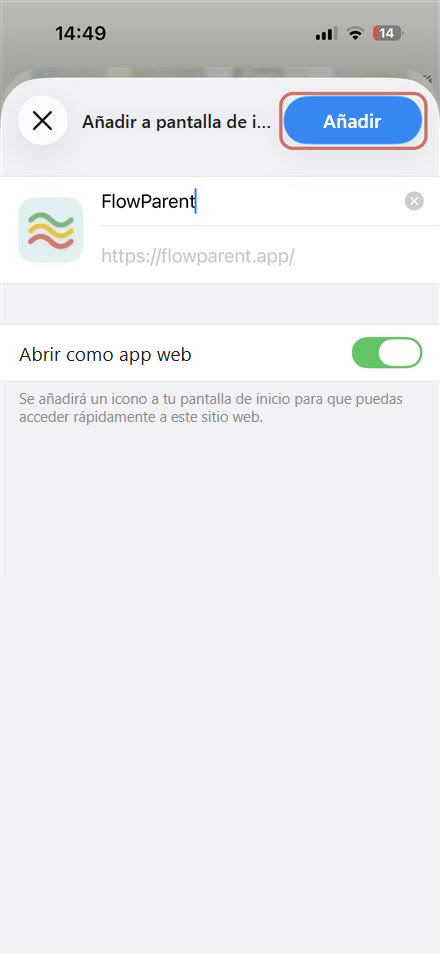
Diálogo «Añadir a pantalla de inicio» con «Abrir como app web» activado y «Añadir» marcado
6

Añadir como app web

Deja el nombre FlowParent y comprueba que Abrir como app web esté activado. Después toca Añadir.

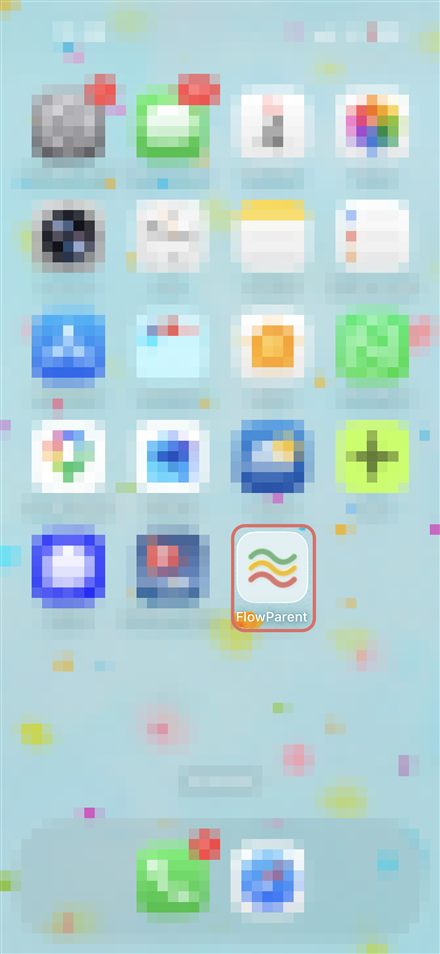
Pantalla de inicio con el nuevo icono de FlowParent
7

Ya tienes el icono

FlowParent ya está en tu pantalla de inicio. A partir de ahora, abre siempre la app desde este icono.

Parte 3

Confirmar y empezar

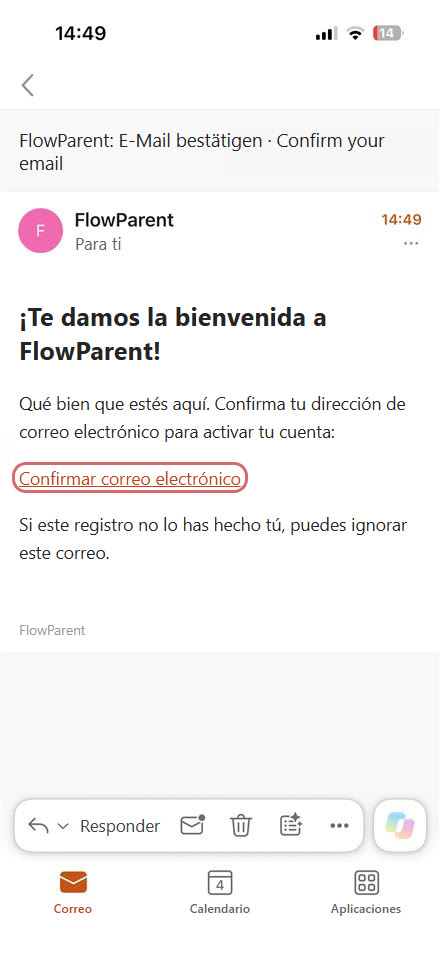
Correo de bienvenida de FlowParent con el enlace de confirmación marcado
8

Confirma tu correo

Abre el correo de bienvenida de FlowParent y toca el enlace de confirmación (Confirmar correo electrónico). El enlace abre FlowParent en Safari.

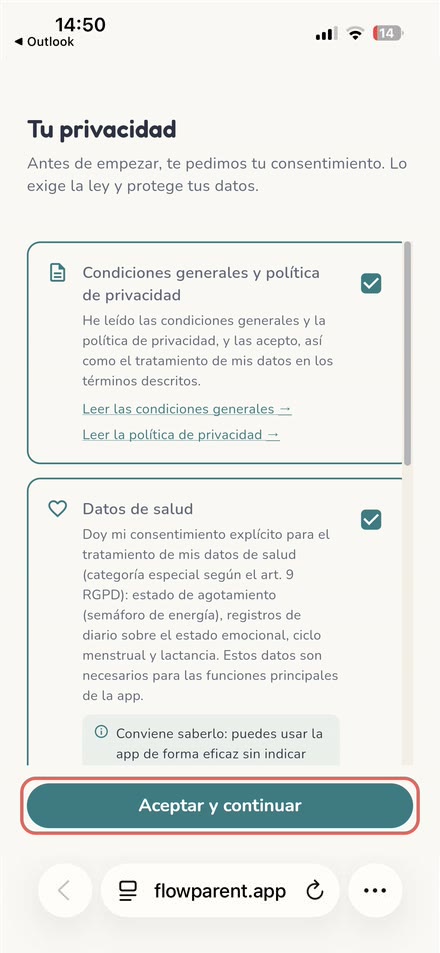
Página «Tu privacidad» con los consentimientos y el botón «Aceptar y continuar» marcado
9

Confirmar tu privacidad

Lee los consentimientos, marca las casillas y toca Aceptar y continuar. Puedes retirar tus consentimientos en cualquier momento en Ajustes → Privacidad. Después puedes cerrar Safari.

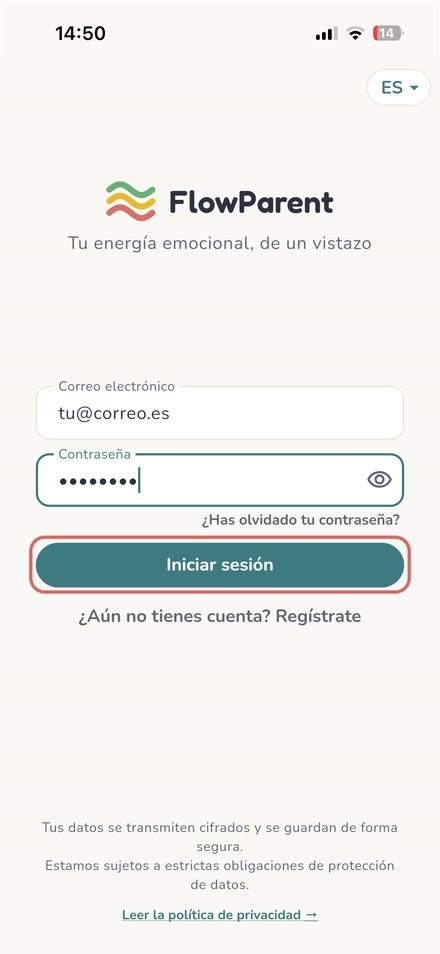
Página de inicio de sesión en la app FlowParent a pantalla completa, «Iniciar sesión» marcado
10

Iniciar sesión desde el icono

Abre FlowParent desde el icono de tu pantalla de inicio. La app se abre a pantalla completa, sin la barra de Safari. Inicia sesión con tu correo y tu contraseña.

Importante: aunque ya hayas iniciado sesión en Safari, en la app de la pantalla de inicio tienes que iniciar sesión una vez más. La app tiene su propio almacenamiento.

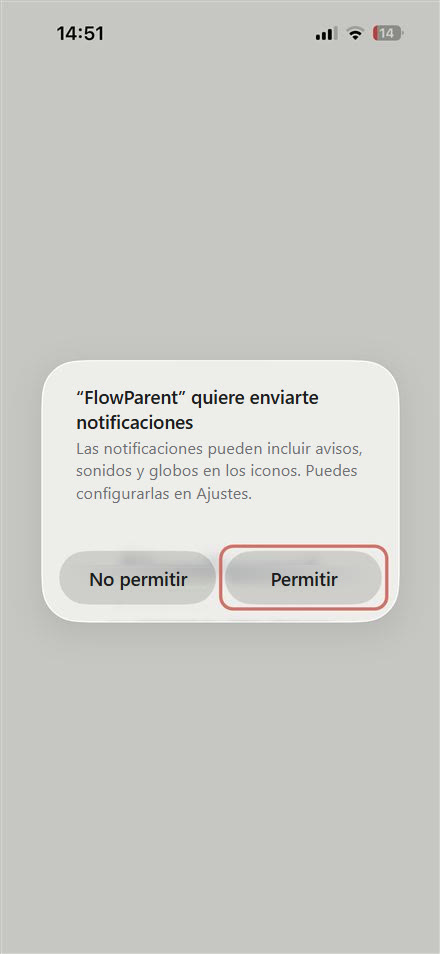
Aviso de iOS que pregunta si FlowParent puede enviar notificaciones, «Permitir» marcado
11

Permitir notificaciones

Tu iPhone te pregunta si FlowParent puede enviarte notificaciones. Toca Permitir. Así sabrás cuándo alguien de tu familia cambia su estado.

En el iPhone, las notificaciones solo funcionan en la app de la pantalla de inicio (a partir de iOS 16.4).

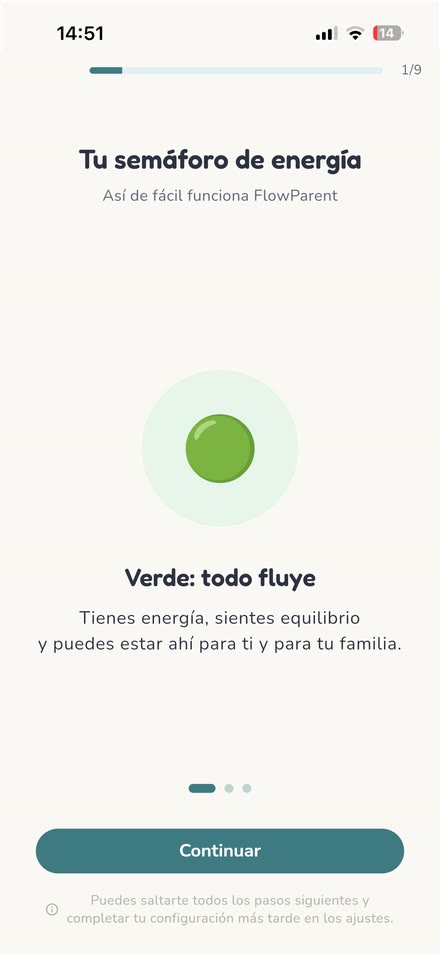
Introducción «Tu semáforo de energía», paso 1 de 9
12

Recorre la introducción

¡Lo has conseguido! Una breve introducción en 9 pasos te explica el semáforo de energía. Avanza tocando Continuar. Todo lo que te saltes ahora lo puedes completar más tarde en los ajustes.

¿Empezamos?

Empieza por el paso 1 – FlowParent se abre en Safari.

Empezar ahora