PL
FlowParent

Skonfiguruj FlowParent na Androidzie

W kilka minut utworzysz konto, zainstalujesz FlowParent jako aplikację na telefonie i rozpoczniesz konfigurację. Po prostu wykonuj kroki po kolei – najlepiej od razu na swoim telefonie z Androidem.

Część 1

Utwórz konto

Otwórz aplikację
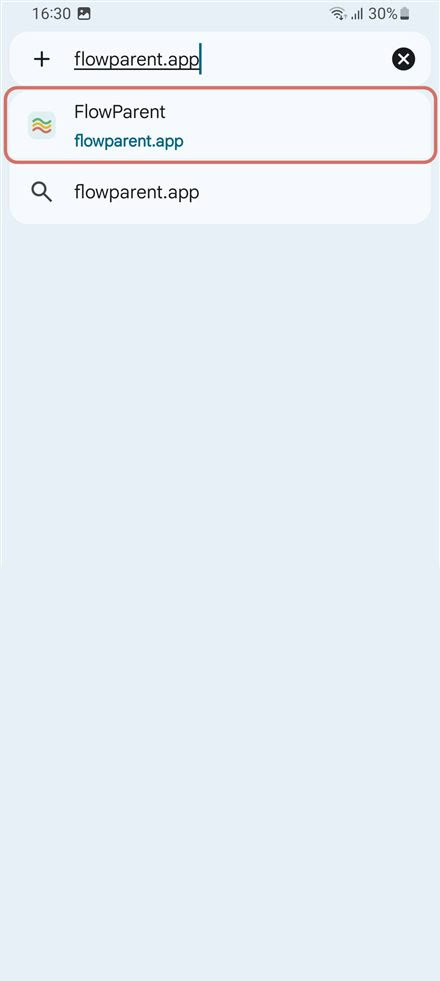
Pasek adresu Chrome z wpisanym flowparent.app i podpowiedzią FlowParent
1

Otwórz Chrome

Stuknij flowparent.app – link otworzy FlowParent bezpośrednio w Chrome. Możesz też wpisać adres w pasku adresu, stuknąć podpowiedź FlowParent, a potem na stronie startowej Otwórz aplikację.

Link nie otwiera się w Chrome, np. z poziomu WhatsAppa? Skopiuj adres i wklej go w pasek adresu Chrome.
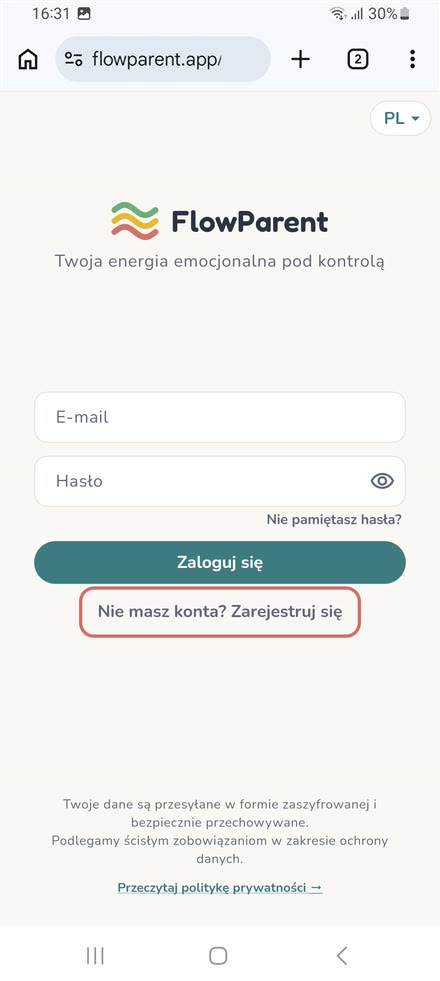
Strona logowania FlowParent w Chrome, zaznaczone „Nie masz konta? Zarejestruj się”
2

Rozpocznij rejestrację

Stuknij Nie masz konta? Zarejestruj się.

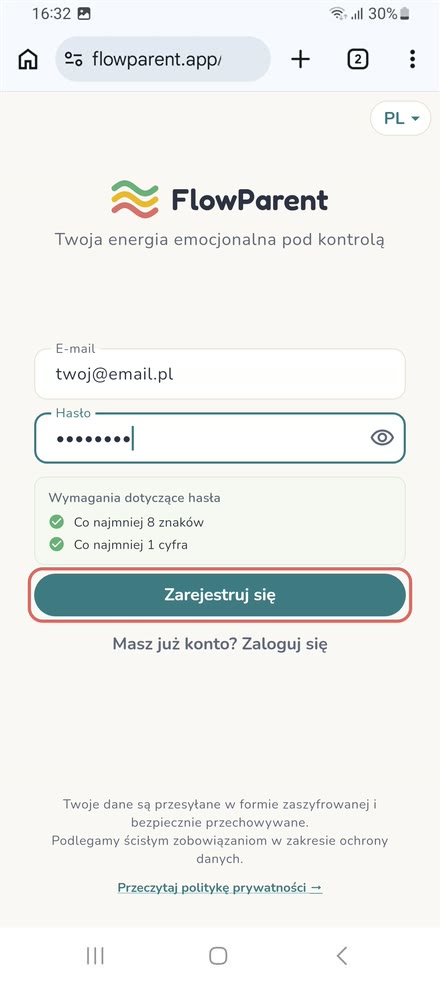
Formularz rejestracji z e-mailem, hasłem i spełnionymi wymaganiami dotyczącymi hasła
3

Wpisz e-mail i hasło

Wpisz swój adres e-mail i hasło. Hasło musi mieć co najmniej 8 znaków i 1 cyfrę. Gdy oba znaczniki zmienią kolor na zielony, stuknij Zarejestruj się.

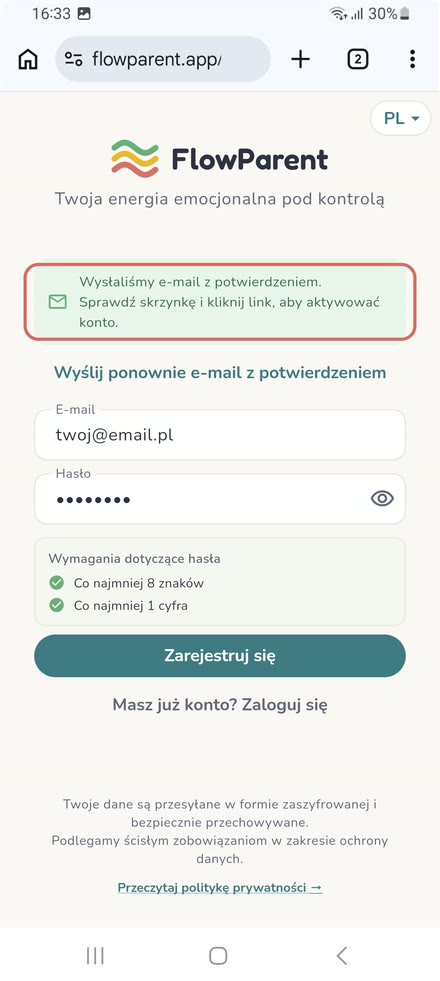
Komunikat: e-mail z potwierdzeniem został wysłany
4

E-mail z potwierdzeniem jest w drodze

FlowParent wyśle ci e-mail z linkiem potwierdzającym.

Nie ma e-maila? Zajrzyj do folderu spam albo stuknij „Wyślij ponownie e-mail z potwierdzeniem”.

Część 2

Potwierdź e-mail i zainstaluj aplikację

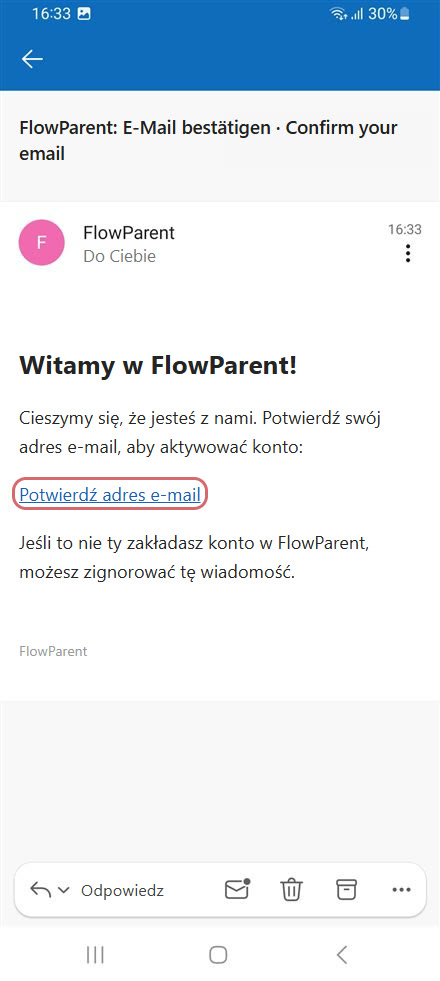
E-mail powitalny od FlowParent z zaznaczonym linkiem potwierdzającym
5

Potwierdź e-mail

Otwórz e-mail „Witamy w FlowParent!” i stuknij Potwierdź adres e-mail. Link otworzy FlowParent w Chrome.

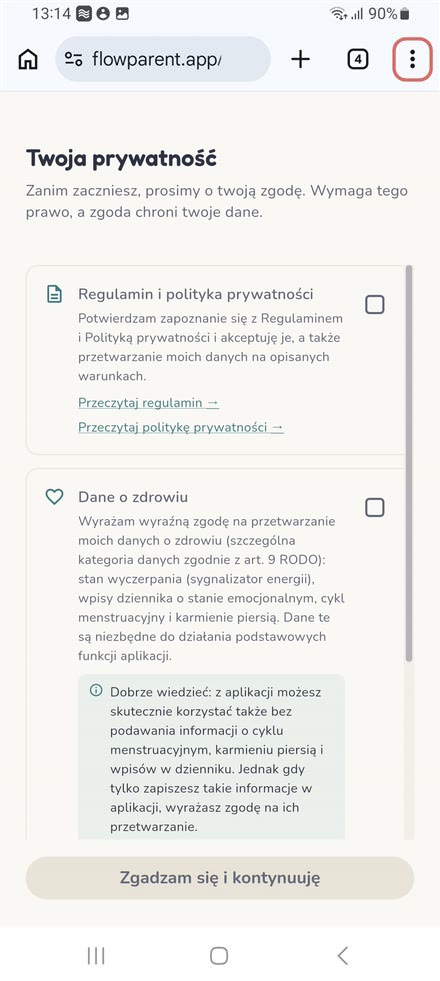
Strona „Twoja prywatność” w Chrome, zaznaczony przycisk menu w prawym górnym rogu
6

Otwórz menu

Pojawi się strona „Twoja prywatność”. Nie zgadzaj się jeszcze – najpierw stuknij ⋮ w prawym górnym rogu.

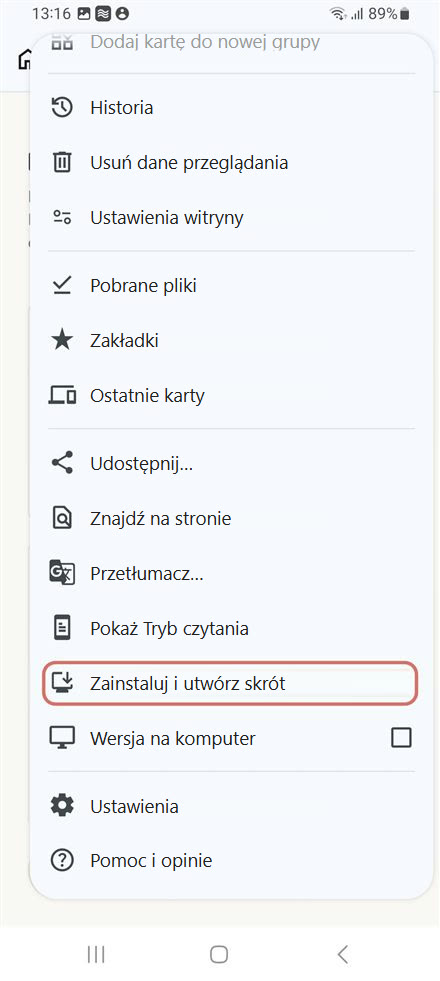
Menu Chrome z zaznaczoną pozycją instalacji
7

Zainstaluj aplikację

W menu stuknij Dodaj do ekranu głównego.

W zależności od wersji Chrome ta pozycja może się też nazywać „Zainstaluj aplikację” albo „Zainstaluj i utwórz skrót”.

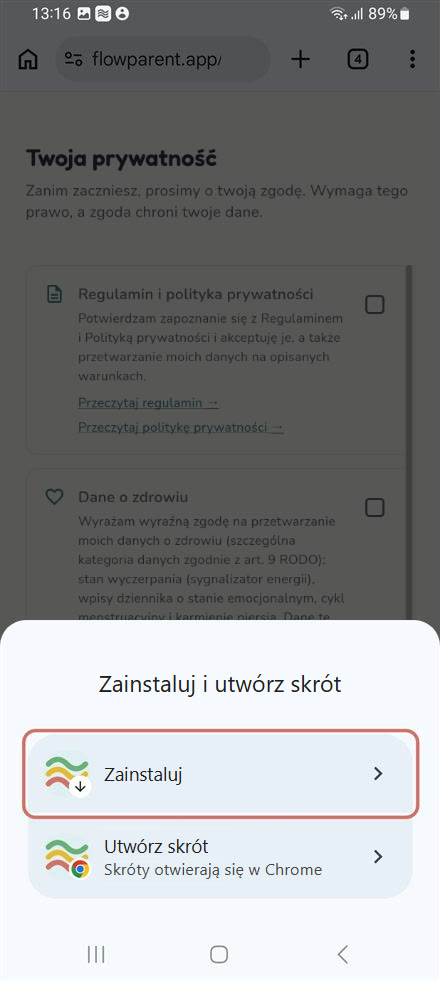
Wybór między „Zainstaluj” a „Utwórz skrót”, zaznaczone „Zainstaluj”
8

Wybierz „Zainstaluj”

Wybierz Zainstaluj. Skrót otwierałby FlowParent tylko w Chrome.

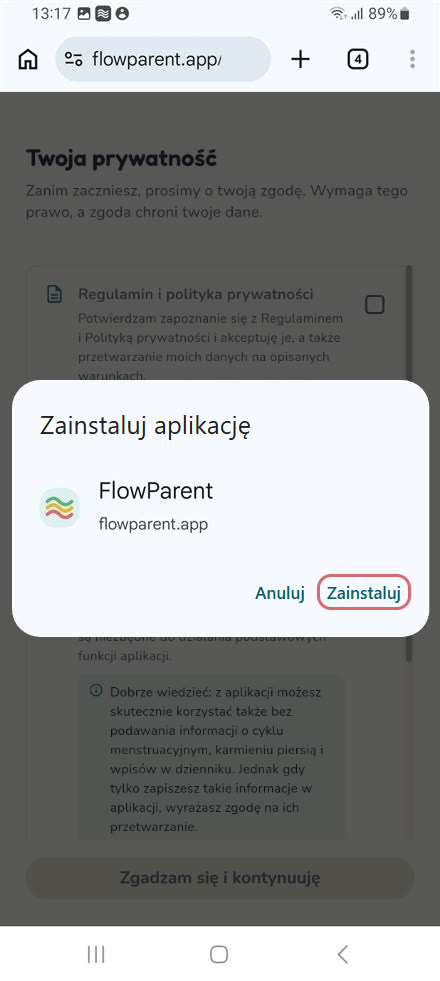
Okno „Zainstaluj aplikację” z FlowParent i zaznaczonym „Zainstaluj”
9

Potwierdź instalację

W oknie „Zainstaluj aplikację” stuknij Zainstaluj. Następnie FlowParent otworzy się jako osobna aplikacja.

Część 3

Pierwsze uruchomienie

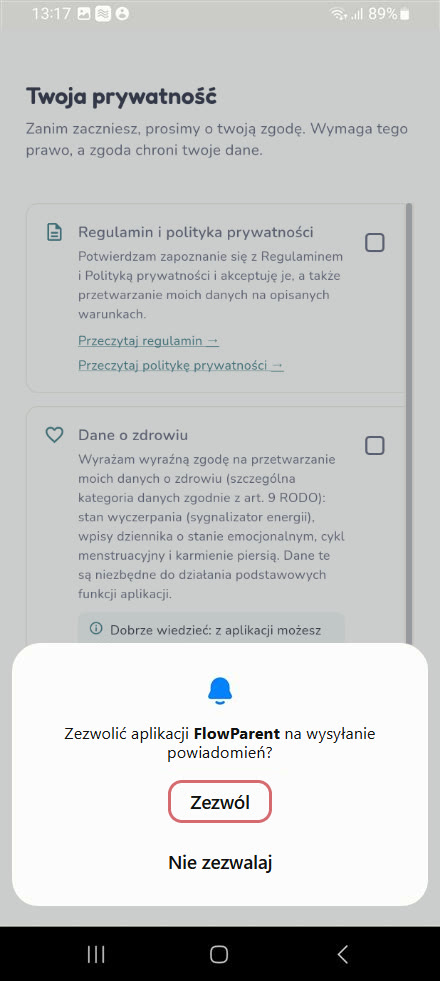
Zapytanie Androida, czy FlowParent może wysyłać powiadomienia, zaznaczone „Zezwól”
10

Zezwól na powiadomienia

Telefon zapyta, czy FlowParent może wysyłać powiadomienia. Stuknij Zezwól. Dzięki temu dowiesz się, gdy ktoś z twojej rodziny zmieni swój status.

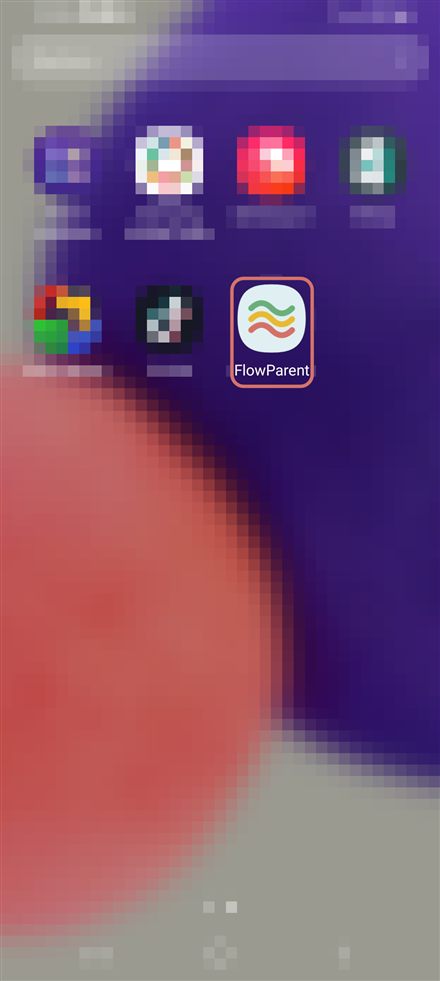
Ekran główny z nową ikoną FlowParent
11

Ikona jest gotowa

FlowParent jest teraz na twoim ekranie głównym albo na liście aplikacji. Od teraz otwieraj aplikację przez tę ikonę.

Logowanie pozostaje aktywne – inaczej niż na iPhonie nie trzeba logować się drugi raz.

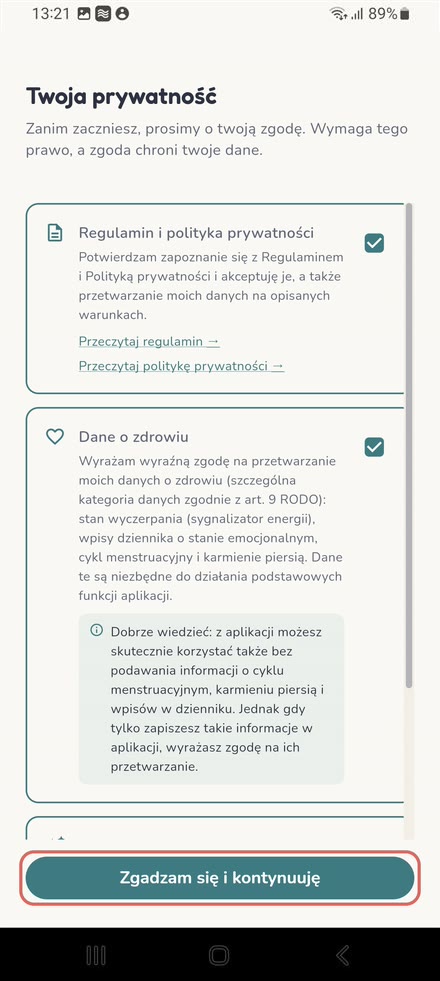
Strona „Twoja prywatność” z zaznaczonymi polami i zaznaczonym przyciskiem „Zgadzam się i kontynuuję”
12

Potwierdź ustawienia prywatności

Przeczytaj zgody, zaznacz pola i stuknij Zgadzam się i kontynuuję. Zgody możesz w każdej chwili wycofać w sekcji Ustawienia → Prywatność.

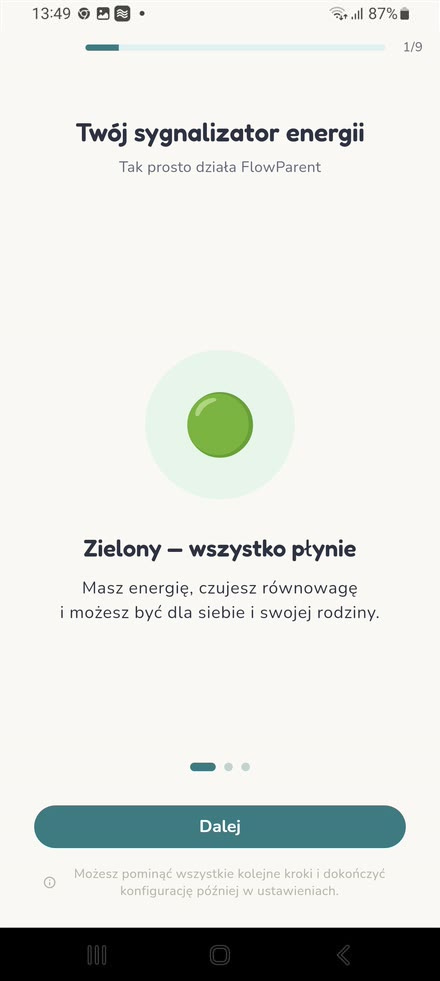
Wprowadzenie „Twój sygnalizator energii”, krok 1 z 9
13

Przejdź przez wprowadzenie

Gotowe! Krótkie wprowadzenie w 9 krokach objaśnia sygnalizator energii. Przechodź dalej, stukając Dalej. Wszystko, co teraz pominiesz, możesz uzupełnić później w ustawieniach.

Zaczynamy?

Zacznij od kroku 1 – FlowParent otworzy się w Chrome.

Zacznij teraz