PT
FlowParent

Configurar o FlowParent no Android

Em poucos minutos crias a tua conta, instalas o FlowParent como app no teu telemóvel e começas a configuração. Basta seguires os passos por ordem – de preferência diretamente no teu telemóvel Android.

Parte 1

Criar conta

Abrir a app
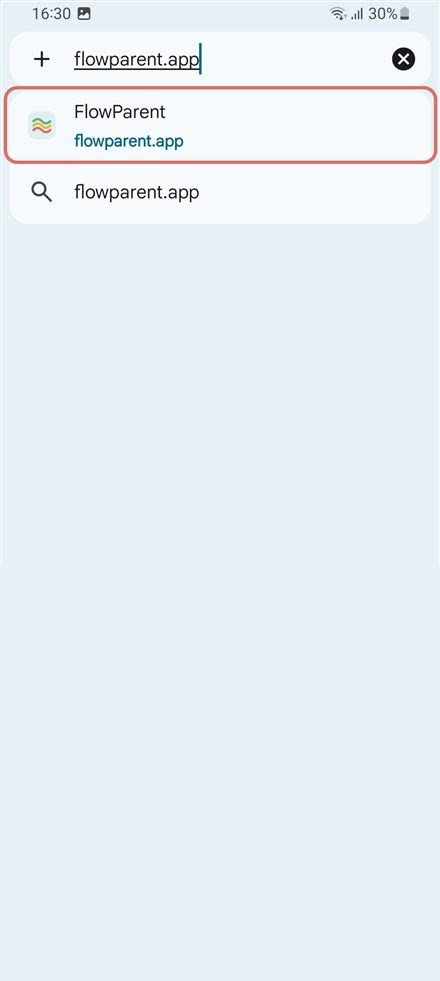
Barra de endereço do Chrome com flowparent.app escrito e a sugestão FlowParent
1

Abrir o Chrome

Toca em flowparent.app – o link abre o FlowParent diretamente no Chrome. Em alternativa, escreve o endereço na barra de endereço, toca na sugestão FlowParent e, na página inicial, em Abrir a app.

O link não abre no Chrome, por exemplo a partir do WhatsApp? Copia o endereço e cola-o na barra de endereço do Chrome.
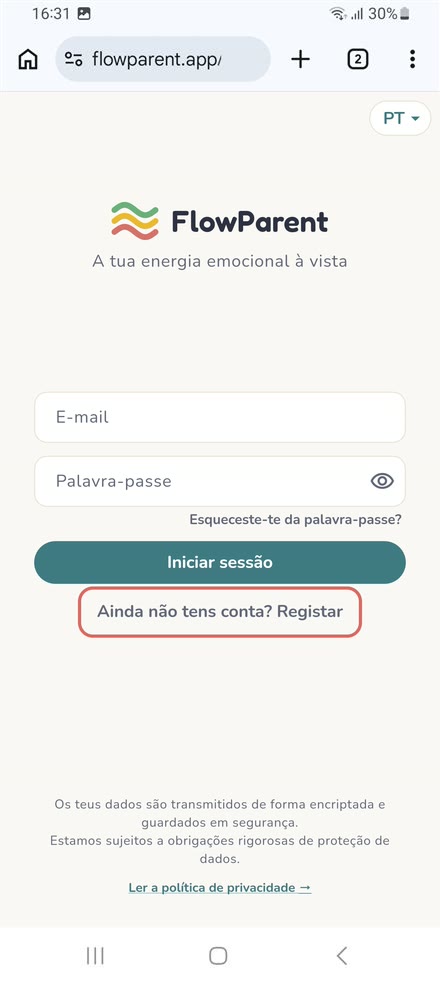
Página de início de sessão do FlowParent no Chrome, «Ainda não tens conta? Registar» assinalado
2

Iniciar o registo

Toca em Ainda não tens conta? Registar.

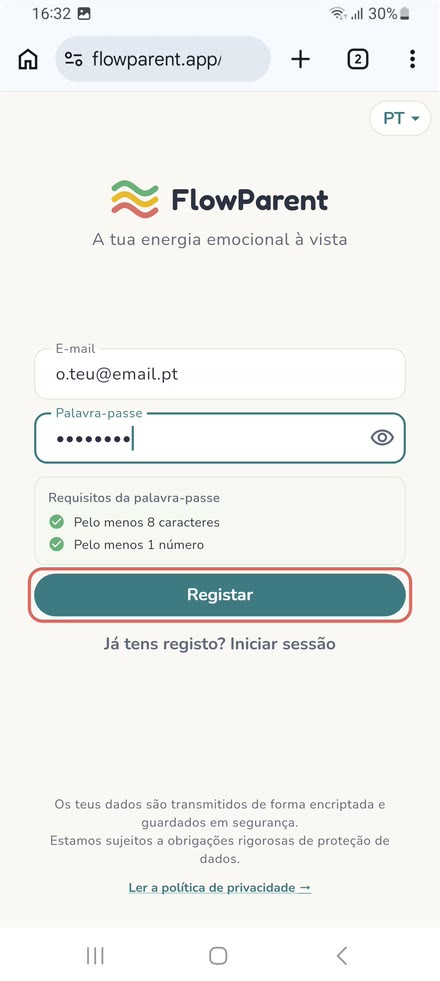
Formulário de registo com e-mail, palavra-passe e requisitos da palavra-passe cumpridos
3

Introduzir e-mail e palavra-passe

Introduz o teu endereço de e-mail e uma palavra-passe. Precisa de ter pelo menos 8 caracteres e 1 número. Quando os dois vistos estiverem verdes, toca em Registar.

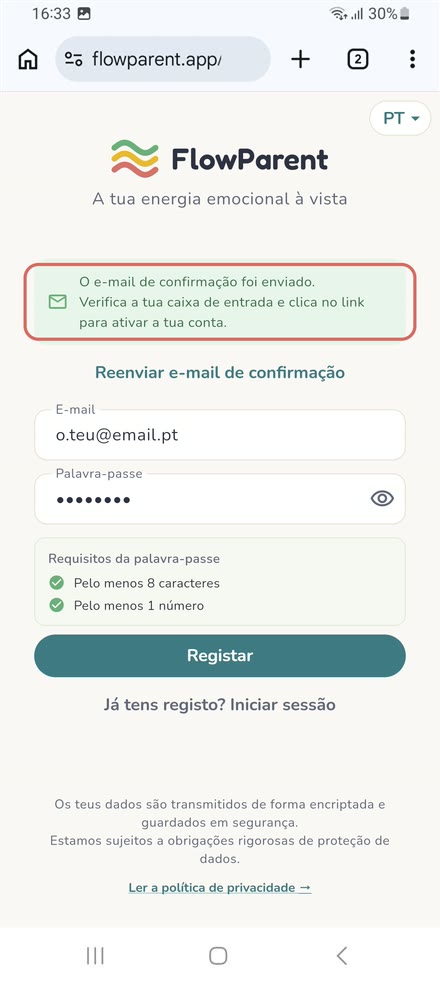
Aviso: o e-mail de confirmação foi enviado
4

O e-mail de confirmação está a caminho

O FlowParent envia-te um e-mail com um link de confirmação.

Não recebeste o e-mail? Verifica a pasta de spam ou toca em «Reenviar e-mail de confirmação».

Parte 2

Confirmar o e-mail e instalar a app

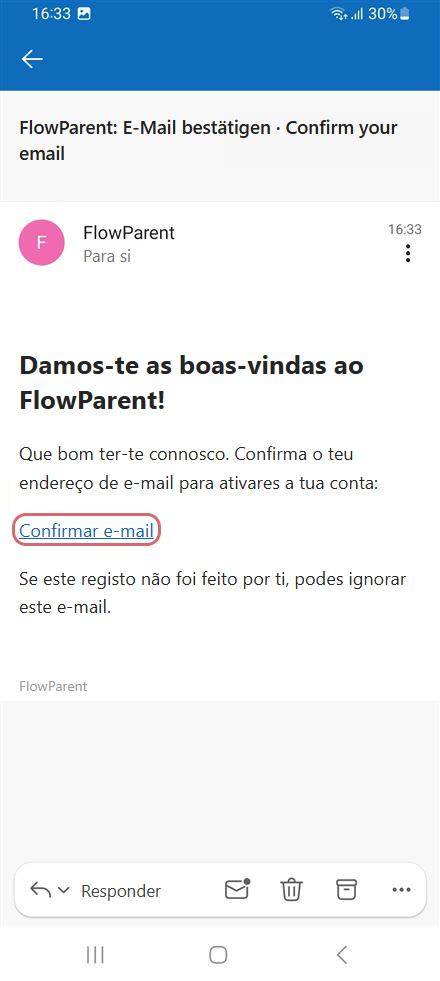
E-mail de boas-vindas do FlowParent com o link de confirmação assinalado
5

Confirmar o e-mail

Abre o e-mail de boas-vindas do FlowParent e toca no link de confirmação (Confirmar e-mail). O link abre o FlowParent no Chrome.

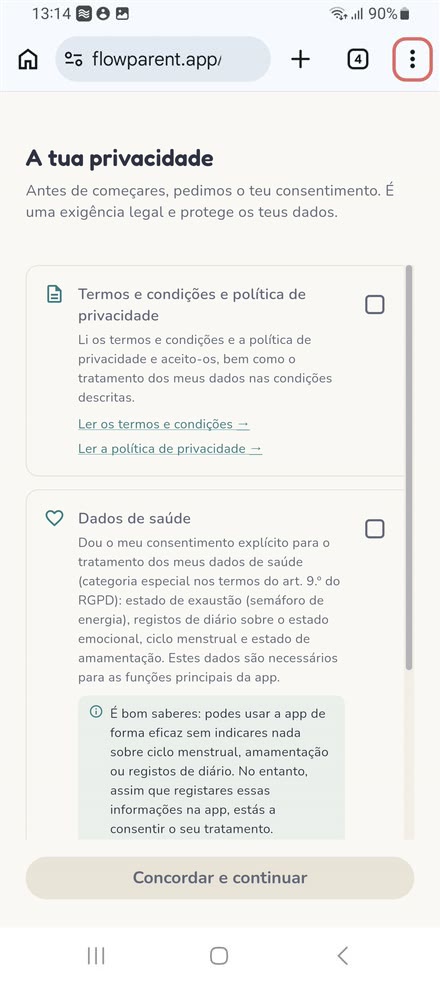
Página «A tua privacidade» no Chrome, botão de menu no canto superior direito assinalado
6

Abrir o menu

Aparece a página «A tua privacidade». Não concordes ainda – primeiro toca em ⋮ no canto superior direito.

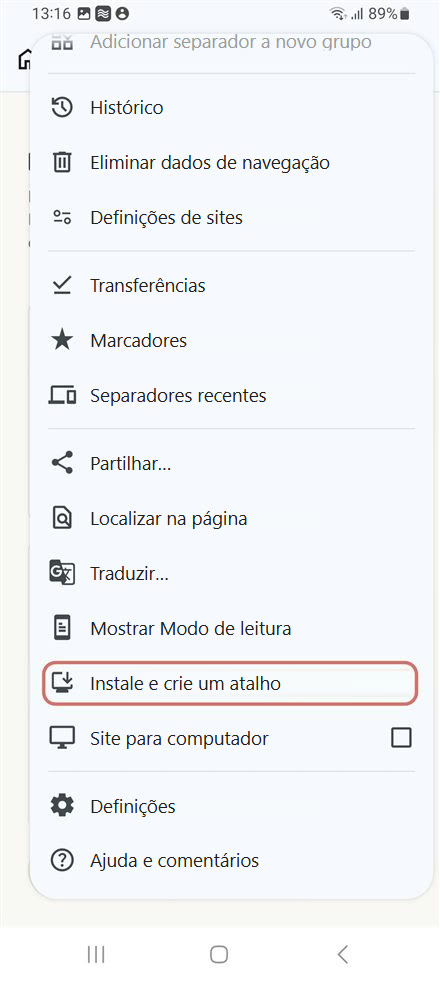
Menu do Chrome com a opção de instalação assinalada
7

Instalar a app

No menu, toca em Instale e crie um atalho.

Consoante a versão do Chrome, a opção também se pode chamar «Instalar aplicação» ou «Adicionar ao ecrã principal».

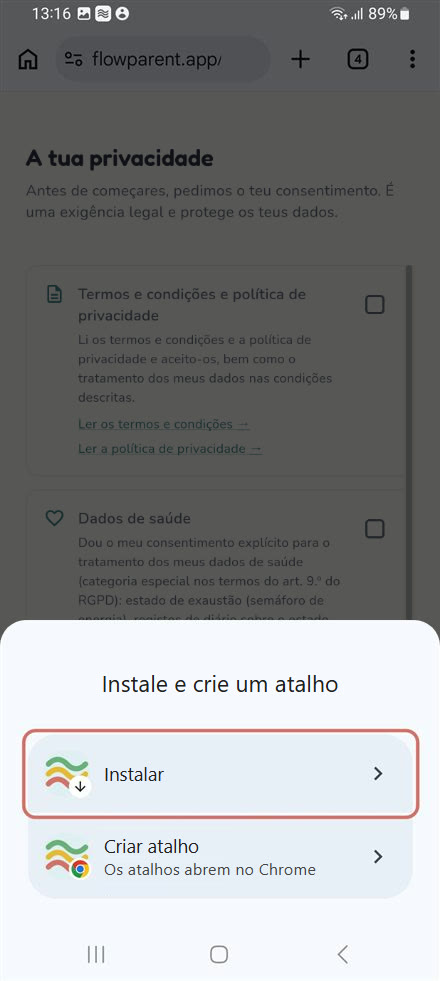
Escolha entre «Instalar» e «Criar atalho», «Instalar» assinalado
8

Escolher «Instalar»

Escolhe Instalar. Um atalho abriria o FlowParent apenas no Chrome.

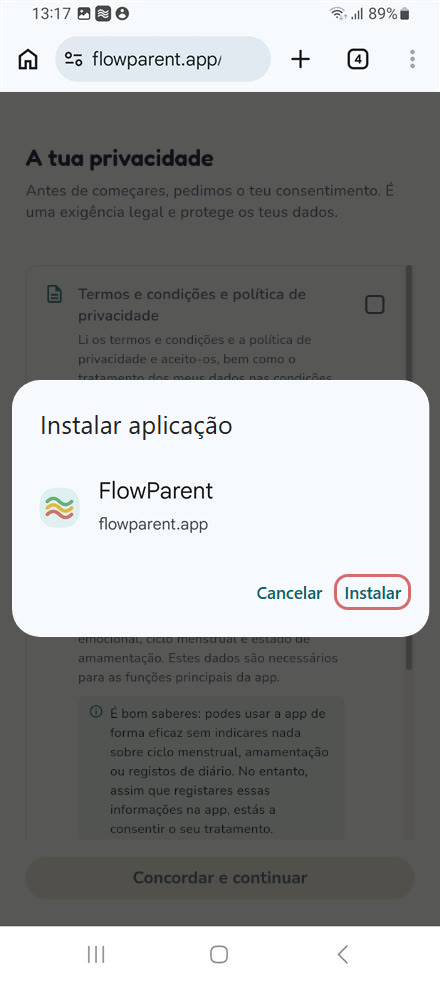
Janela «Instalar aplicação» com o FlowParent e «Instalar» assinalado
9

Confirmar a instalação

Na janela «Instalar aplicação», toca em Instalar. O FlowParent abre depois como uma app independente.

Parte 3

Primeiro arranque

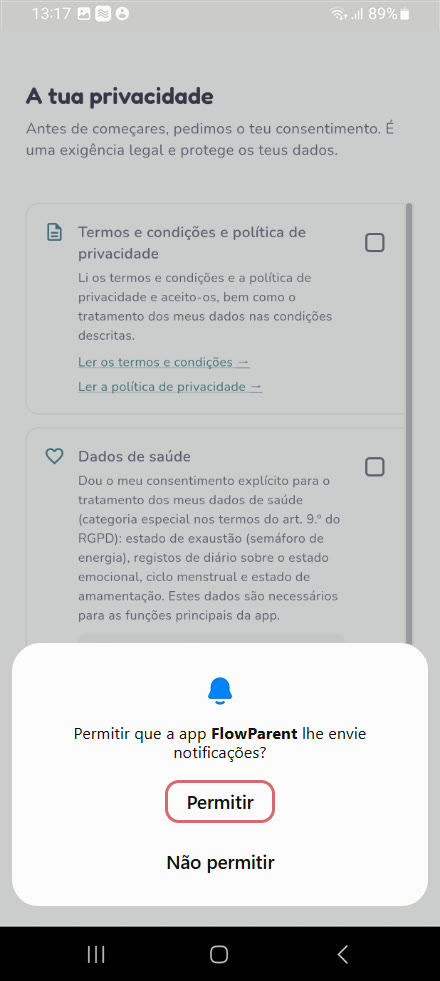
Pedido do Android a perguntar se o FlowParent pode enviar notificações, «Permitir» assinalado
10

Permitir notificações

O teu telemóvel pergunta se o FlowParent pode enviar notificações. Toca em Permitir. Assim ficas a saber quando alguém da tua família muda o seu estado.

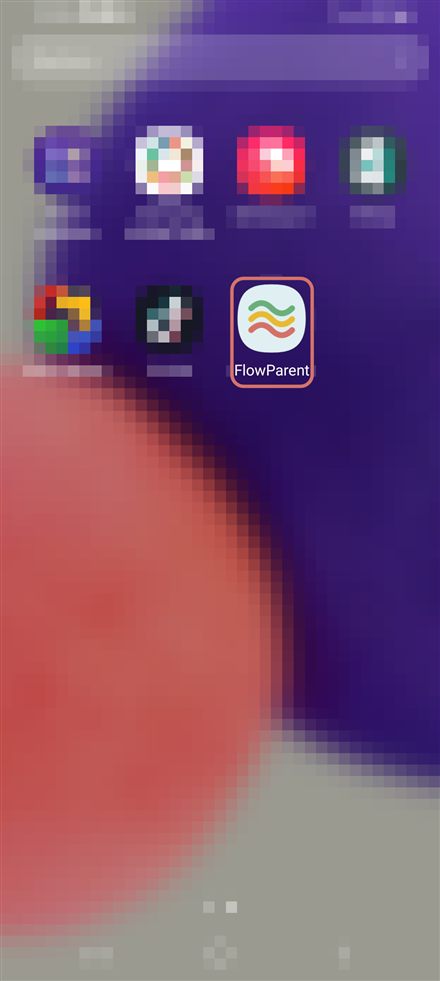
Ecrã principal com o novo ícone do FlowParent
11

O ícone já lá está

O FlowParent está agora no teu ecrã principal ou na lista de apps. A partir de agora, abre a app através deste ícone.

A sessão mantém-se iniciada – ao contrário do iPhone, não é preciso iniciar sessão uma segunda vez.

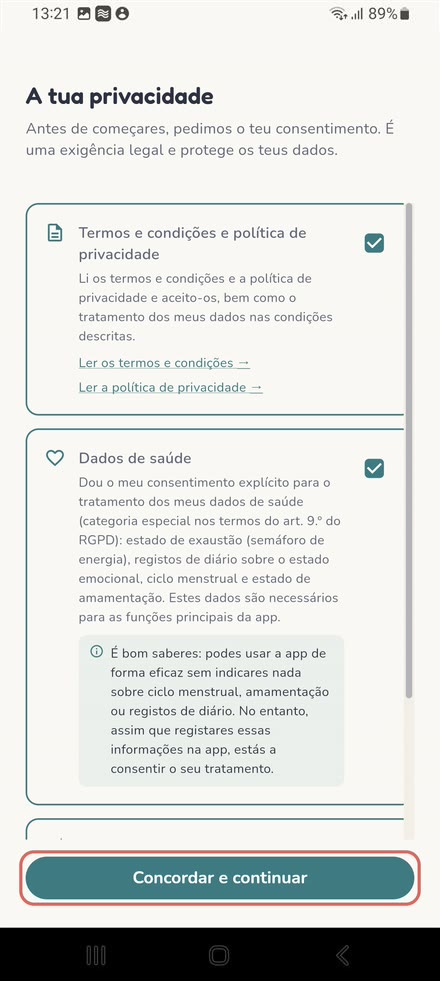
Página «A tua privacidade» com as caixas marcadas e o botão «Concordar e continuar» assinalado
12

Confirmar a privacidade

Lê os consentimentos, marca as caixas e toca em Concordar e continuar. Podes retirar os teus consentimentos a qualquer momento em Definições → Privacidade.

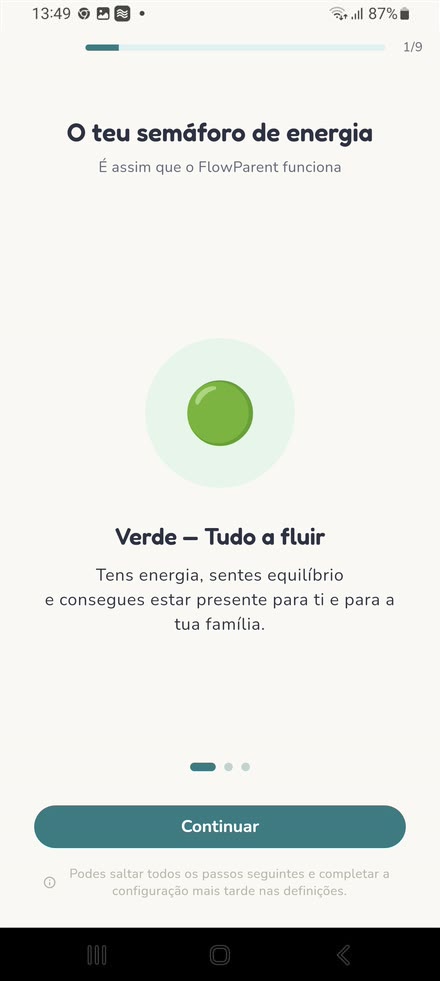
Introdução «O teu semáforo de energia», passo 1 de 9
13

Percorrer a introdução

Já está! Uma breve introdução em 9 passos explica-te o semáforo de energia. Avança com Continuar. Tudo o que saltares agora podes completar mais tarde nas definições.

Vamos começar?

Começa pelo passo 1 – o FlowParent abre no Chrome.

Começar