FR
FlowParent

Installer FlowParent sur Android

En quelques minutes, tu crées ton compte, tu installes FlowParent comme app sur ton téléphone et tu lances la configuration. Suis simplement les étapes dans l’ordre – idéalement directement sur ton téléphone Android.

Partie 1

Créer un compte

Ouvrir l’app
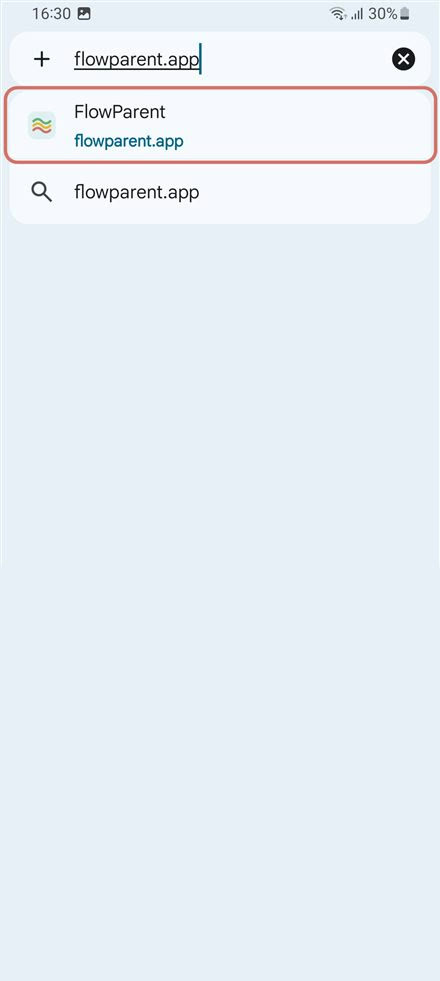
Barre d’adresse de Chrome avec flowparent.app saisi et la suggestion FlowParent
1

Ouvrir Chrome

Touche flowparent.app – le lien ouvre FlowParent directement dans Chrome. Sinon, saisis l’adresse dans la barre d’adresse et touche la suggestion FlowParent, puis Ouvrir l’app sur la page d’accueil.

Le lien ne s’ouvre pas dans Chrome, par exemple depuis WhatsApp ? Copie l’adresse et colle-la dans la barre d’adresse de Chrome.
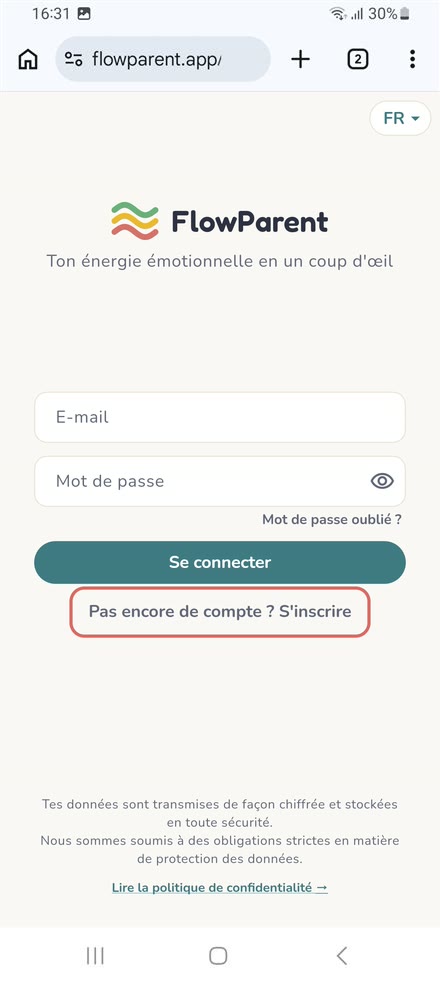
Page de connexion de FlowParent dans Chrome, « Pas encore de compte ? S’inscrire » mis en évidence
2

Commencer l’inscription

Touche Pas encore de compte ? S’inscrire.

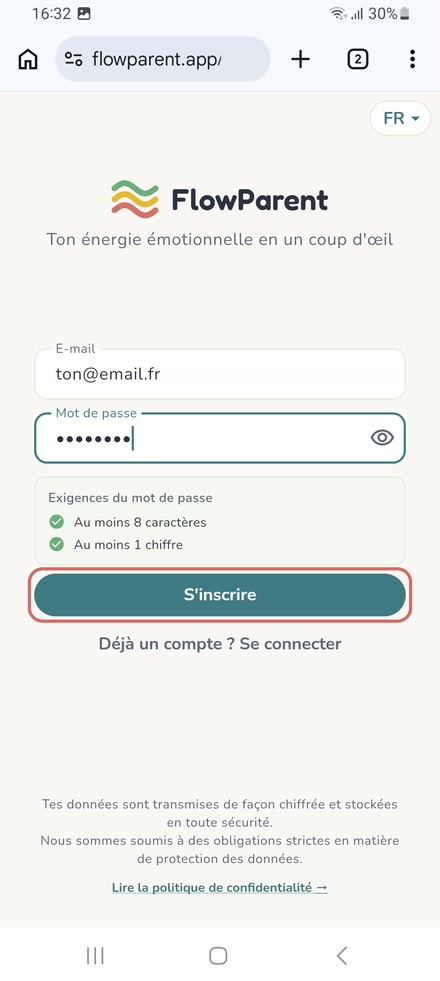
Formulaire d’inscription avec e-mail, mot de passe et exigences du mot de passe remplies
3

Saisir l’e-mail et le mot de passe

Saisis ton adresse e-mail et un mot de passe. Il lui faut au moins 8 caractères et 1 chiffre. Dès que les deux coches sont vertes, touche S’inscrire.

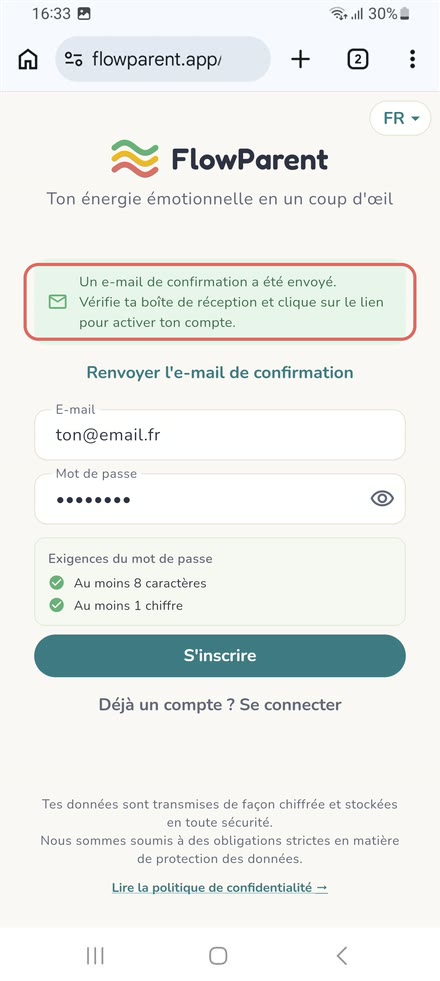
Message : l’e-mail de confirmation a été envoyé
4

L’e-mail de confirmation est en route

FlowParent t’envoie un e-mail avec un lien de confirmation.

Pas d’e-mail ? Regarde dans ton dossier spam ou touche « Renvoyer l’e-mail de confirmation ».

Partie 2

Confirmer ton e-mail et installer l’app

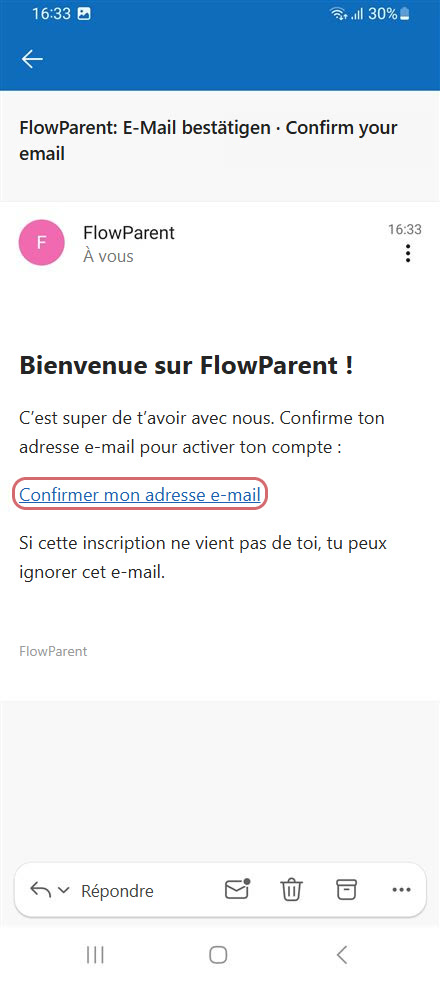
E-mail de bienvenue de FlowParent, lien de confirmation mis en évidence
5

Confirmer ton e-mail

Ouvre l’e-mail « Bienvenue sur FlowParent ! » et touche Confirmer mon adresse e-mail. Le lien ouvre FlowParent dans Chrome.

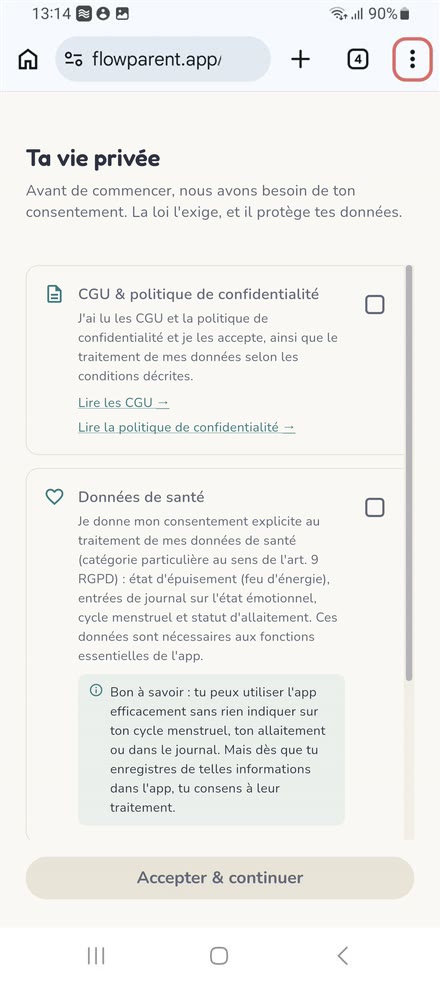
Page « Ta vie privée » dans Chrome, bouton de menu en haut à droite mis en évidence
6

Ouvrir le menu

La page « Ta vie privée » s’affiche. N’accepte pas encore – touche d’abord ⋮ en haut à droite.

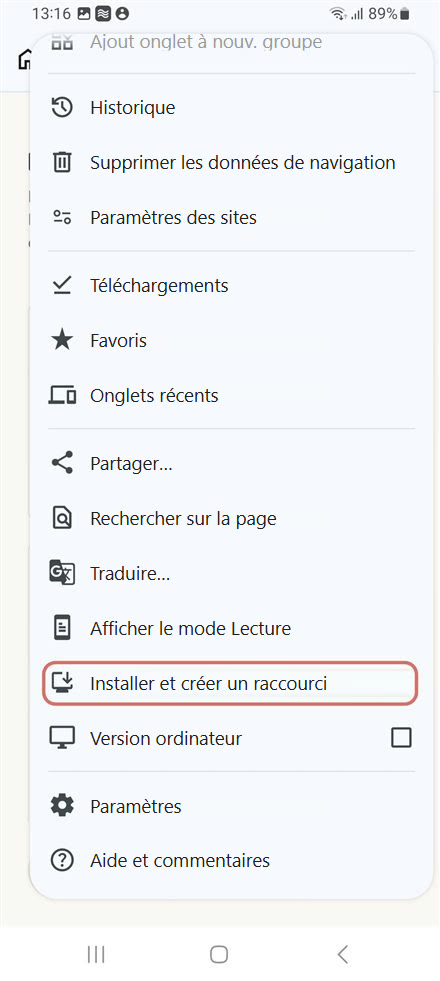
Menu de Chrome, entrée d’installation mise en évidence
7

Installer l’app

Dans le menu, touche Ajouter à l’écran d’accueil.

Selon ta version de Chrome, l’entrée peut aussi s’appeler « Installer l’application » ou « Installer et créer un raccourci ».

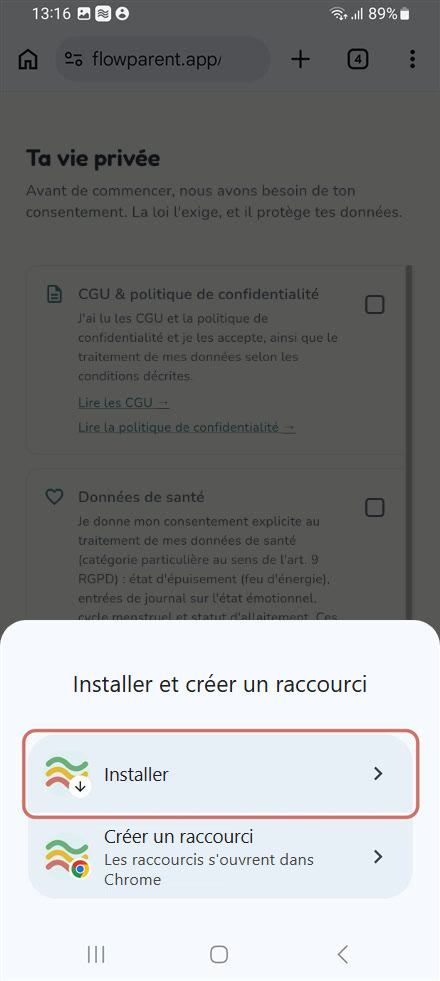
Choix entre « Installer » et « Créer un raccourci », « Installer » mis en évidence
8

Choisir « Installer »

Choisis Installer. Un raccourci ouvrirait seulement FlowParent dans Chrome.

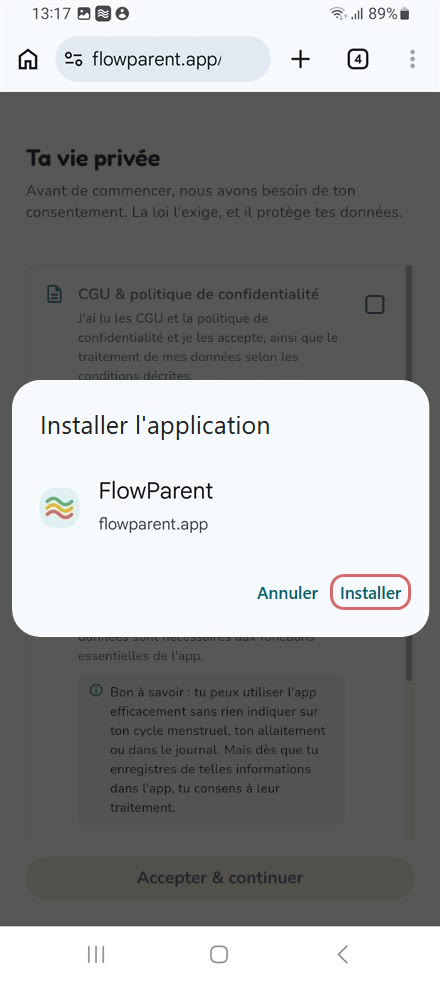
Fenêtre « Installer l’application » avec FlowParent, « Installer » mis en évidence
9

Confirmer l’installation

Dans la fenêtre « Installer l’application », touche Installer. FlowParent s’ouvre alors comme une app à part entière.

Partie 3

Premier lancement

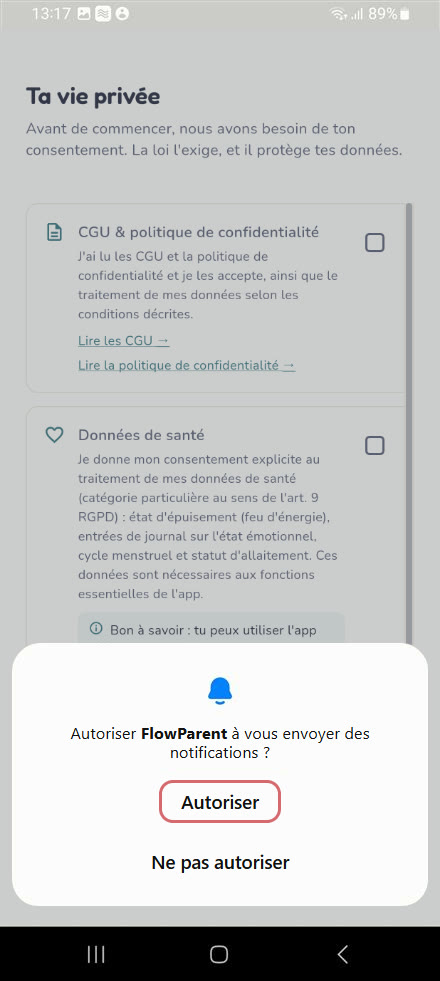
Demande d’Android pour savoir si FlowParent peut envoyer des notifications, « Autoriser » mis en évidence
10

Autoriser les notifications

Ton téléphone demande si FlowParent peut envoyer des notifications. Touche Autoriser. Ainsi, tu sauras quand quelqu’un de ta famille change son statut.

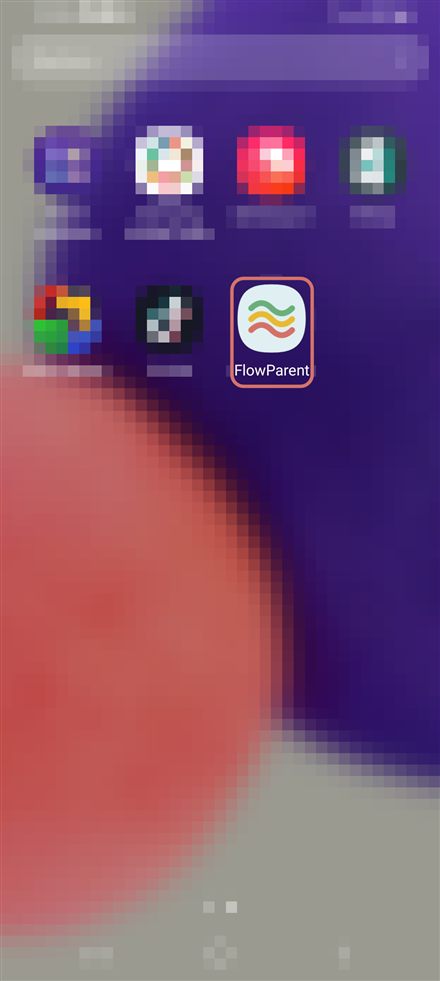
Écran d’accueil avec la nouvelle icône FlowParent
11

L’icône est là

FlowParent est maintenant sur ton écran d’accueil ou dans la liste de tes applications. À partir de maintenant, ouvre l’app avec cette icône.

Ta session reste ouverte – contrairement à l’iPhone, pas besoin de te reconnecter une deuxième fois.

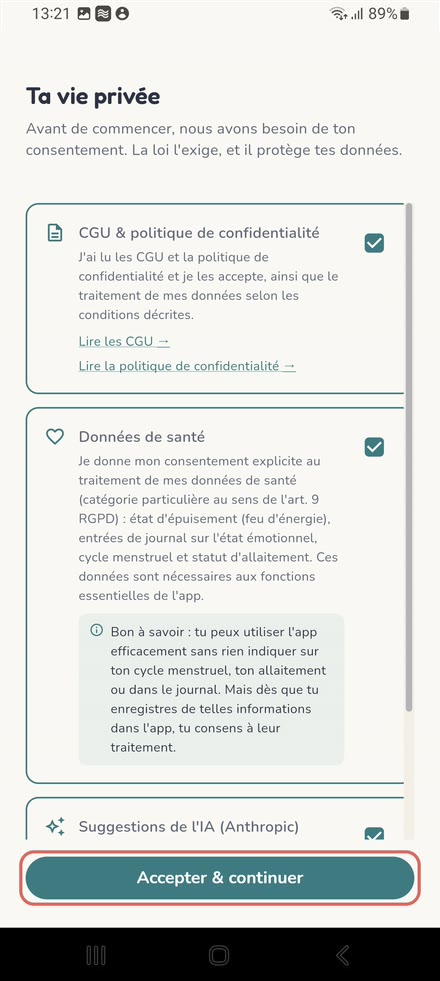
Page « Ta vie privée » avec les cases cochées, bouton « Accepter & continuer » mis en évidence
12

Valider tes consentements

Lis les consentements, coche les cases et touche Accepter & continuer. Tu peux retirer tes consentements à tout moment sous Réglages → Confidentialité.

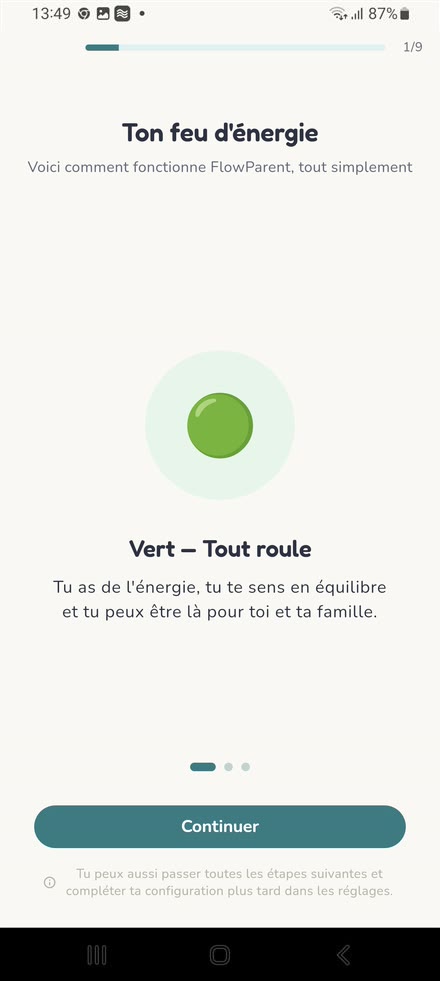
Introduction « Ton feu d’énergie », étape 1 sur 9
13

Parcourir l’introduction

C’est fait ! Une courte introduction en 9 étapes t’explique le feu d’énergie. Avance avec Continuer. Tout ce que tu passes maintenant, tu pourras le compléter plus tard dans les réglages.

On y va ?

Commence par l’étape 1 – FlowParent s’ouvre dans Chrome.

C’est parti