IT
FlowParent

Configura FlowParent su Android

In pochi minuti crei il tuo account, installi FlowParent come app sul tuo telefono e avvii la configurazione. Segui semplicemente i passaggi nell’ordine – meglio se direttamente sul tuo telefono Android.

Parte 1

Crea un account

Apri l’app
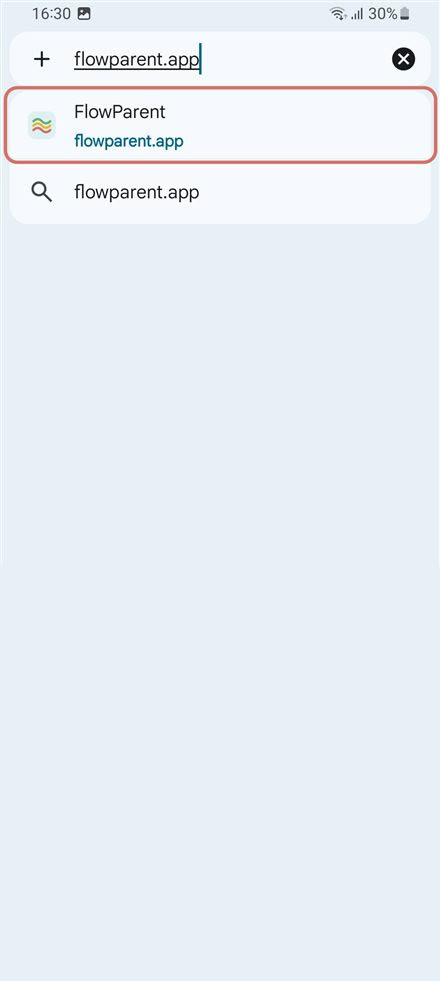
Barra degli indirizzi di Chrome con flowparent.app digitato e il suggerimento FlowParent
1

Apri Chrome

Tocca flowparent.app – il link apre FlowParent direttamente in Chrome. In alternativa digita l’indirizzo nella barra degli indirizzi, tocca il suggerimento FlowParent e poi, nella pagina iniziale, Apri l’app.

Il link non si apre in Chrome, ad es. da WhatsApp? Copia l’indirizzo e incollalo nella barra degli indirizzi di Chrome.
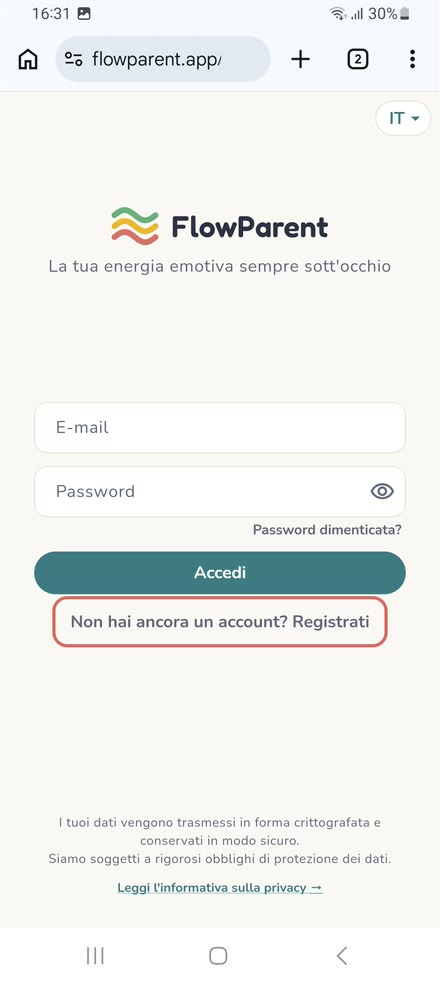
Pagina di accesso di FlowParent in Chrome, “Non hai ancora un account? Registrati” evidenziato
2

Avvia la registrazione

Tocca Non hai ancora un account? Registrati.

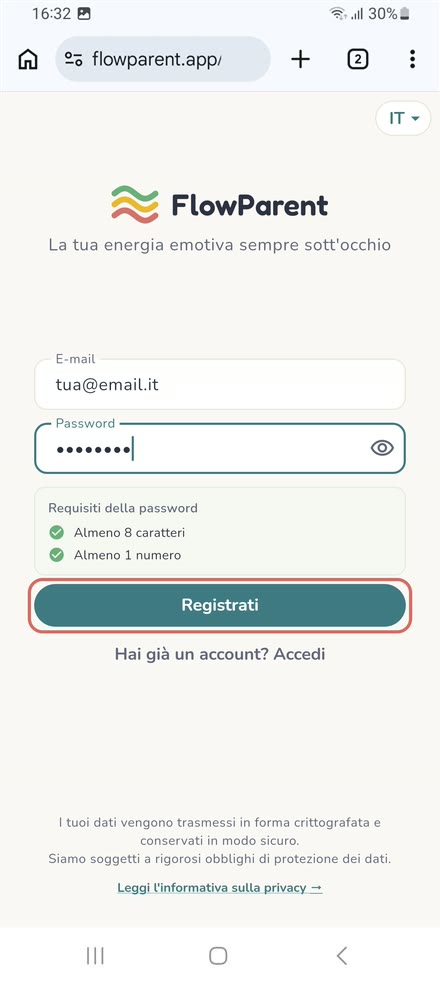
Modulo di registrazione con e-mail, password e requisiti della password soddisfatti
3

Inserisci e-mail e password

Inserisci il tuo indirizzo e-mail e una password. Deve avere almeno 8 caratteri e 1 numero. Quando entrambe le spunte sono verdi, tocca Registrati.

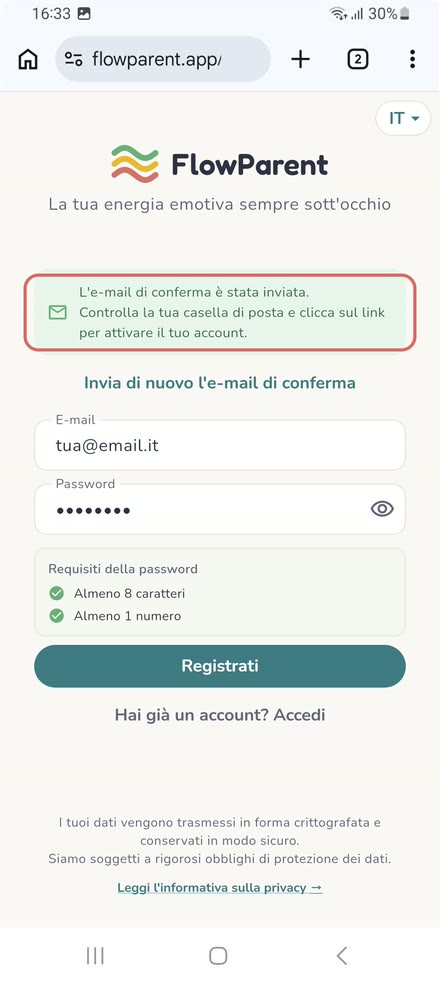
Avviso: l’e-mail di conferma è stata inviata
4

L’e-mail di conferma è in arrivo

FlowParent ti invia un’e-mail con un link di conferma.

Nessuna e-mail? Controlla la cartella spam o tocca “Invia di nuovo l’e-mail di conferma”.

Parte 2

Conferma l’e-mail e installa l’app

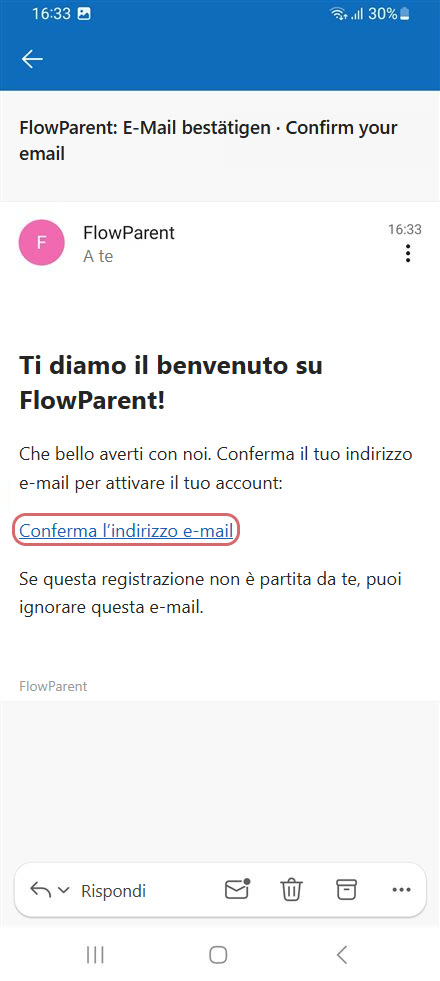
E-mail di benvenuto di FlowParent con il link di conferma evidenziato
5

Conferma la tua e-mail

Apri l’e-mail di benvenuto di FlowParent e tocca il link di conferma (Conferma l’indirizzo e-mail). Il link apre FlowParent in Chrome.

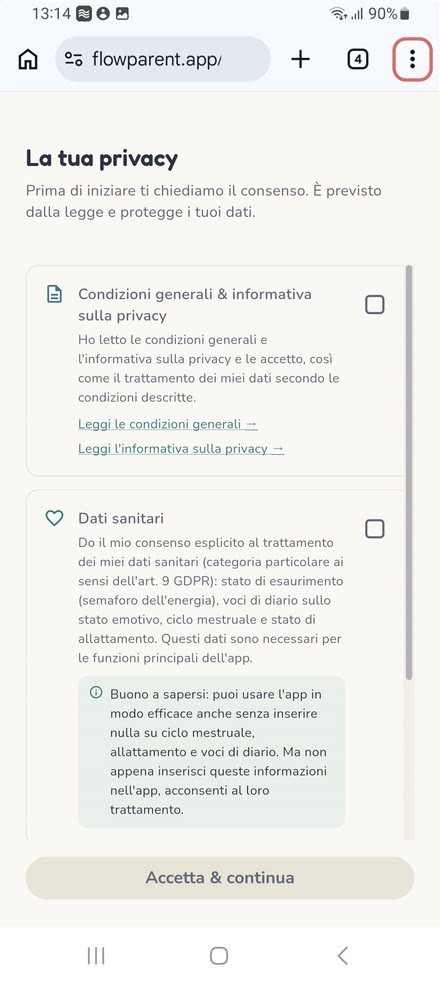
Pagina “La tua privacy” in Chrome, pulsante del menu in alto a destra evidenziato
6

Apri il menu

Compare la pagina “La tua privacy”. Non accettare ancora: prima tocca ⋮ in alto a destra.

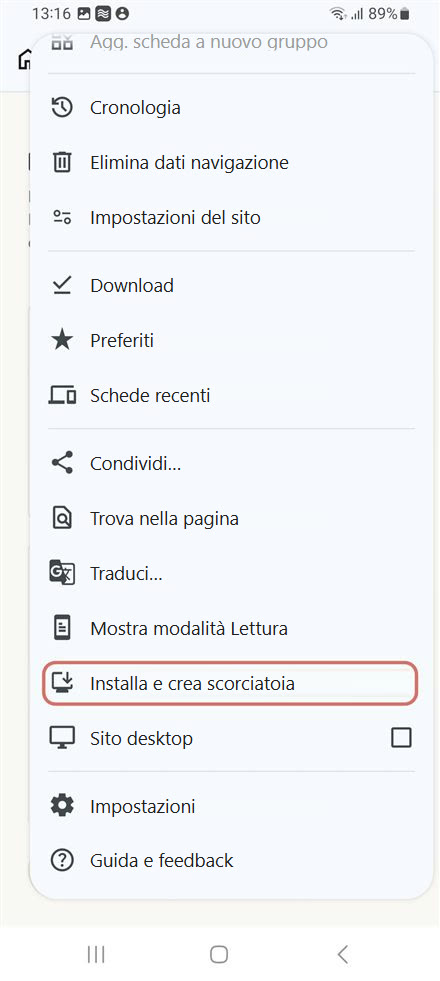
Menu di Chrome con la voce di installazione evidenziata
7

Installa l’app

Nel menu tocca Aggiungi a schermata Home.

A seconda della versione di Chrome, la voce può chiamarsi anche “Installa app” o “Installa e crea scorciatoia”.

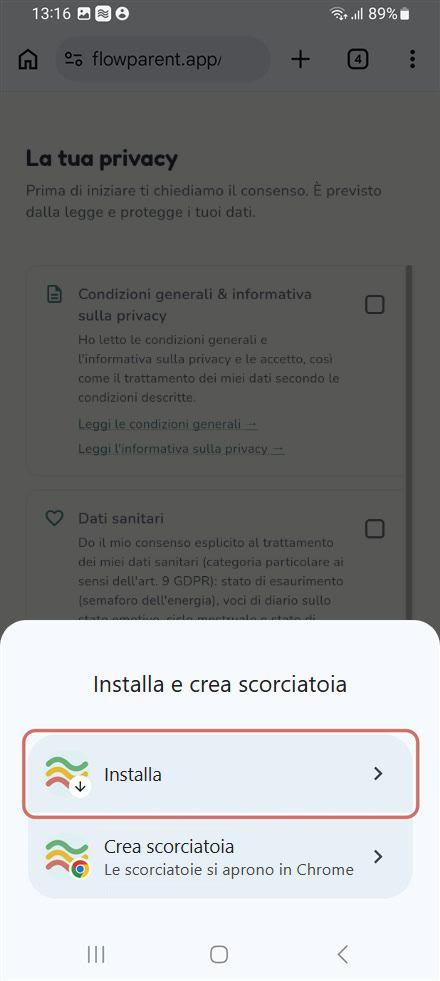
Scelta tra “Installa” e “Crea scorciatoia”, “Installa” evidenziato
8

Scegli “Installa”

Scegli Installa. Una scorciatoia aprirebbe FlowParent solo in Chrome.

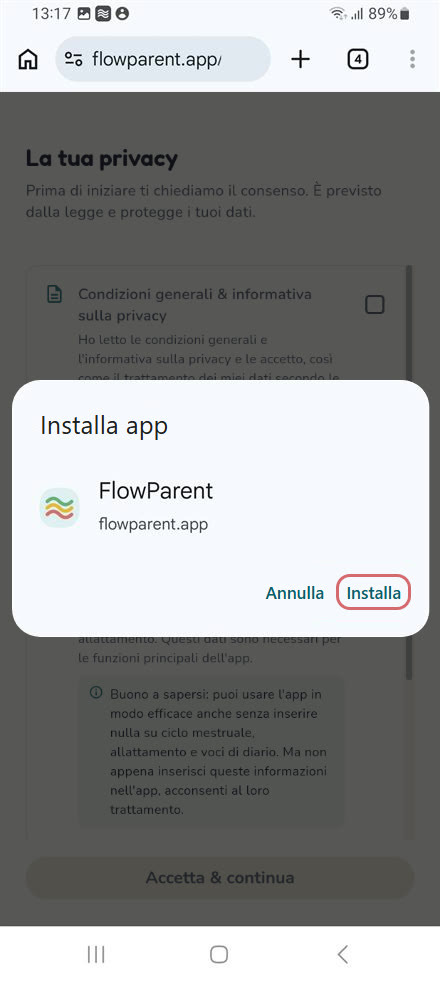
Finestra “Installa app” con FlowParent e “Installa” evidenziato
9

Conferma l’installazione

Nella finestra “Installa app” tocca Installa. FlowParent si apre poi come app a sé.

Parte 3

Primo avvio

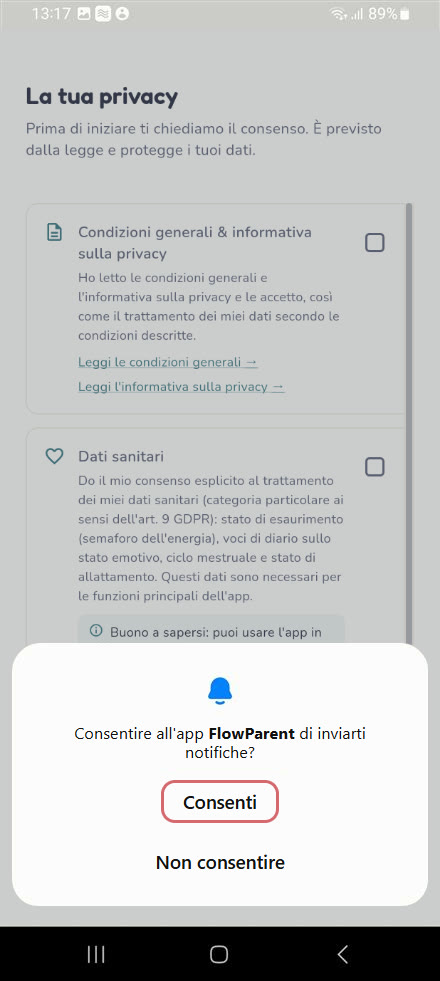
Richiesta di Android se FlowParent può inviare notifiche, “Consenti” evidenziato
10

Consenti le notifiche

Il tuo telefono chiede se FlowParent può inviare notifiche. Tocca Consenti. Così saprai quando qualcuno della tua famiglia cambia il proprio stato.

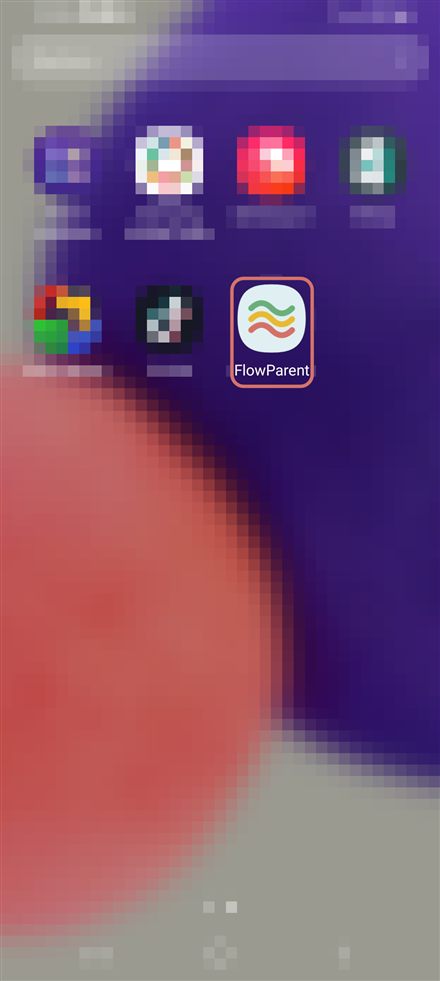
Schermata Home con la nuova icona di FlowParent
11

L’icona è pronta

FlowParent ora è sulla tua schermata Home o nell’elenco delle app. D’ora in poi apri l’app da questa icona.

L’accesso resta attivo: a differenza dell’iPhone, non serve accedere una seconda volta.

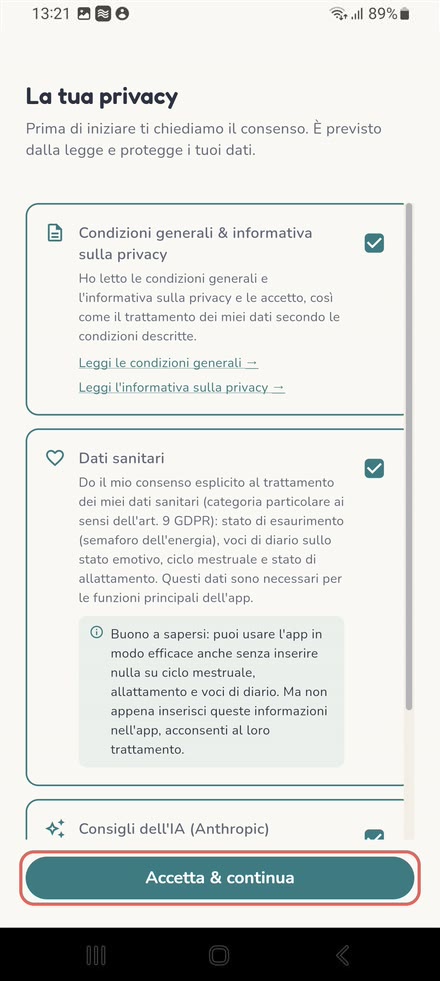
Pagina “La tua privacy” con le caselle spuntate e il pulsante “Accetta & continua” evidenziato
12

Conferma le impostazioni sulla privacy

Leggi i consensi, spunta le caselle e tocca Accetta & continua. Puoi revocare i tuoi consensi in qualsiasi momento in Impostazioni → Privacy.

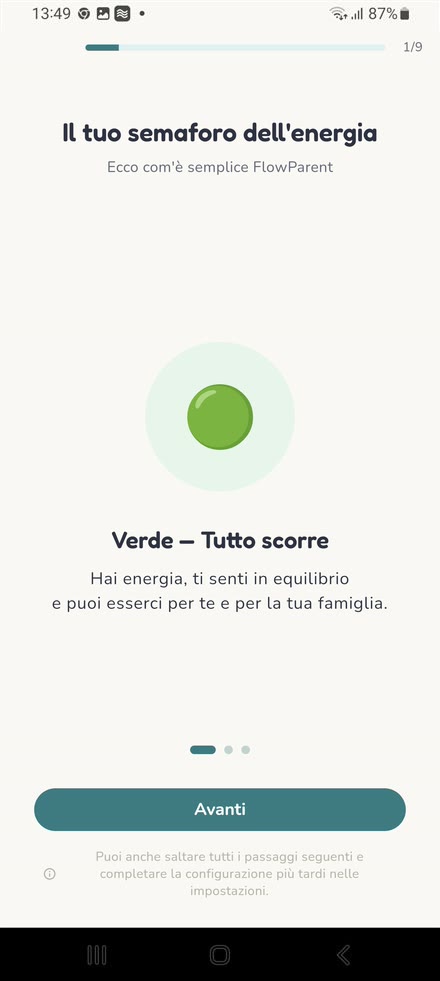
Introduzione “Il tuo semaforo dell’energia”, passaggio 1 di 9
13

Segui l’introduzione

Fatto! Una breve introduzione in 9 passaggi ti spiega il semaforo dell’energia. Vai avanti toccando Avanti. Tutto ciò che salti ora puoi completarlo più tardi nelle impostazioni.

Tutto pronto?

Inizia dal passaggio 1 – FlowParent si apre in Chrome.

Inizia ora